

想知道你手里的电脑到底“身怀绝技”还是“年事已高”?不用拆开机箱,也不用求助于那些看不懂的专业软件,Win11自己就有一套非常方便的工具,能让你像查户口一样把电脑的硬件信息查个底儿掉,掌握下面这几招,你就能快速成为朋友眼中的“电脑小专家”。
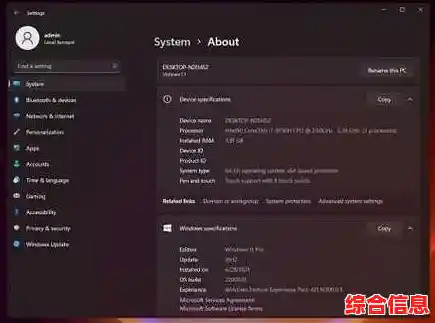
最直接、最快速的招数就是请出“设置”菜单,你只需要在任务栏点开那个小齿轮图标,进入“设置”,然后找到“系统”栏目,往下拉到底,点击“,这个地方就像电脑的简易身份证,你能一眼看到最重要的几个信息:设备规格里写着电脑的名字、用的什么处理器(CPU)、内存(RAM)有多大,右边还有个“设备规格”,会明确告诉你Windows的版本号和系统构建版本,以及最重要的——你的电脑是何时被激活的,这个方法特别适合你临时需要告诉别人你的电脑配置时使用,比如咨询客服或者下载软件需要看是否符合要求时,几秒钟就能搞定。
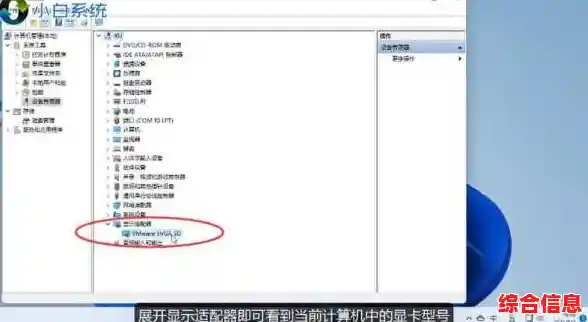
但如果你觉得“页面里的信息太简单,想看得更仔细一点,那就得用上经典的“系统信息”工具了,这个工具像个藏在系统深处的档案室,信息非常全,怎么打开它呢?很简单,直接按键盘上的Win键(就是那个窗户图标的键) + R键,会弹出一个小窗口叫“运行”,在里面输入“msinfo32”,然后回车,一个内容详尽的窗口就打开了,左边是分类目录,右边是具体内容,你不仅能再次确认处理器和内存的型号,还能看到主板的型号(在“系统摘要”里找“基板产品”或“制造商”)、BIOS的版本号,更重要的是,你可以点开“组件”前面的小箭头,再选择“显示”,这里会列出你电脑上装的显卡的详细名称,比在“里看到的要精确得多,这个工具对于排查一些奇怪的电脑问题特别有帮助,因为软件技术支持人员经常会问你要这里面的信息。
我们特别关心显卡的性能,比如想玩个新游戏或者做视频剪辑,想知道显卡到底够不够力,这时候,任务栏右下角就能帮上忙,你在任务栏的空白处点右键,选择“任务管理器”,如果打开后只看到一排简单的标签,你就点一下左下角的“详细信息”展开它,然后切换到“性能”标签页,这里用动态图表的形式,实时显示着你电脑里各个核心部件的“工作状态”,你点一下“GPU”(也就是显卡),右边就会显示显卡的型号、利用率、显存大小和使用情况,图形化显示非常直观,你能一眼看出当你运行大型程序时,显卡是不是在卖力工作,有没有成为拖后腿的“瓶颈”。
对于喜欢折腾电脑硬件的用户来说,可能还想知道硬盘用了多久、内存条插在哪几个插槽上这类更底层的信息,这就要请出一位更强大的“管家”——DirectX诊断工具,同样用Win + R打开“运行”窗口,这次输入“dxdiag”并回车,这个工具界面更简洁,分成了几个标签页。“系统”页里可以看到操作系统和BIOS的详细版本。“显示”页是重点,这里会列出你显卡的制造商、芯片类型、DAC类型、显存大小,以及当前使用的驱动程序版本和日期,对于更新显卡驱动特别有用,你还可以切换到“声音”页,看看你的声卡型号,有时候电脑没声音,来这里检查一下驱动状态是个好习惯。
还有一个非常原始但极其有效的方法,就是通过命令行,你可以在开始菜单的搜索框里直接输入“cmd”,然后选择“命令提示符”,在黑色的命令窗口里,输入一个很简单的命令“systeminfo”,然后按回车,系统会哗啦啦地刷出一大篇文字信息,这里面不仅包含了硬件信息,比如系统型号、处理器、内存,还包含了详细的网络信息和系统安装时间等,非常全面,这种方法看起来有点极客,但获取的信息非常原始和可靠。
你看,根本不需要记住复杂的专业术语,也不需要安装任何额外的软件,Win11自己就准备了从快餐式的快速查询到百科全书式的深度挖掘等各种工具,下次再有人问你“你这电脑配置怎么样?”,或者你自己想升级硬件前想先摸个底,不妨把这些方法都试一试,你一定会对你的电脑有一个全新的、更深入的认识。

