
你是不是也有过这样的经历?正在电脑前聚精会神地写着报告或代码,突然需要调整一下音量或屏幕亮度,你的手离开键盘,去触摸鼠标,找到任务栏右下角那个小小的图标,点击,再拖动滑块……这一系列操作虽然简单,却实实在在地打断了你连贯的思绪,或者,当你复制了一大段文字,却不确定它是否已经安静地躺在剪贴板里,心里总有点不踏实。
Windows 11 似乎早就察觉到了这些细微却普遍的不便,它在键盘交互上悄悄下了一番功夫,带来了一些真正贴心、让你感觉“它懂我”的新体验,这些变化的核心,就是一系列智能、及时且不扰民的屏幕弹窗。
最让我感到惊喜的,是那个无处不在的“微调大师”——音量与亮度控制,当你使用键盘上的功能键(比如F1/F2调整亮度,F11/F12调整音量)时,屏幕中央偏上的位置会优雅地滑出一个精致的小横条,它不再是以前那个孤零零的数字,而是一个带有图标的、充满现代感的滑块,你每按一下按键,滑块就会平滑地移动,同时伴有细腻的震动反馈感(即使你没有触控屏,视觉上也模拟了这种效果),这种反馈非常直接,让你一眼就能确认操作是否生效,调整到哪个程度也一目了然,更重要的是,它出现得迅速,消失得也干脆,绝不会遮挡你正在工作的核心区域,就像一位训练有素的管家,在你需要时悄然出现,事毕后躬身退下,绝不打扰。
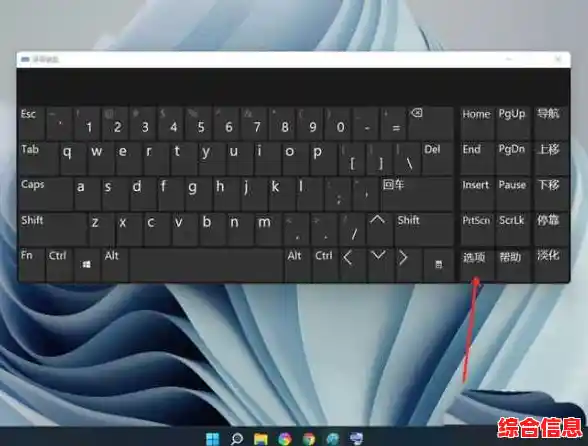
如果说音量亮度控制是贴心的管家,那么全新的剪贴板历史记录功能就可以称得上是你的得力助手了,还记得以前反复按Ctrl C时心里的不确定感吗?当你按下Win键 + V,一个内容丰富的剪贴板历史面板会弹出来,它不仅仅显示你刚刚复制的那条文本,还会清晰地列出你之前复制过的所有内容——文字、图片甚至文件路径,你可以随时回顾,轻松找回之前复制过但可能被覆盖掉的重要信息,更妙的是,你还可以将一些常用的文本(比如你的邮箱地址、家庭住址)固定在这个面板顶部,需要时一键粘贴,再也不用来回切换窗口查找或重复输入了,这个弹窗将原本存在于后台、看不见摸不着的剪贴板搬到了台前,让你对信息的掌控感大大增强,效率提升立竿见影。
另一个让操作变得轻松自如的细节是输入指示器,在Win11中,当你切换输入法(例如按下Win键 + 空格键)时,屏幕中央也会出现一个清晰柔和的提示框,明确告诉你当前激活的是中文拼音还是英文键盘,这对于需要频繁在中英文之间切换的用户(尤其是写代码或中英混杂写作的人)是个福音,你再也不用低头去任务栏确认当前输入状态,从而避免了打出一堆乱码再删除的尴尬,这个小弹窗同样遵循了“快速提示,不挡视线”的原则,让你的注意力始终保持在内容创作本身。
甚至在一些更细微的地方,你也能感受到这种智能交互的温暖,当你连接或断开蓝牙设备(如耳机)时,当你的笔记本电脑电量不足时,相应的提示信息都会以更加醒目、信息量更集中的弹窗形式出现,让你快速了解系统状态变化。
Windows 11 的这些键盘交互新体验,其精髓不在于引入了多么复杂炫酷的技术,而在于它真正从用户日常使用的细微场景出发,用智能、优雅的弹窗作为桥梁,将键盘的便捷与视觉的直观反馈完美结合,它减少了我们对鼠标的依赖,降低了操作过程中的不确定性,让整个交互流程变得更加流畅和自信,这些改变或许不会让你惊呼“革命性”,但却能像春雨一样润物细无声,在日常使用中一点点地积累起“操作更轻松自如”的愉悦感,最终让你感觉到,这台电脑,真的越来越好用了。