
Win11电脑升级指南:详细步骤与注意事项大公开
你是不是也心动了,想把自己的老电脑升级到最新的Windows 11?看着新系统流畅的动画和全新的界面,确实很吸引人,但升级系统不是小事,搞不好会出问题,别担心,这篇指南就是你的“手把手”教程,咱们用最直白的话,把升级Win11的每一步、每一个坑都给你讲清楚。
第一部分:升级前,先看看你的电脑“够不够格”
这是最关键的一步,就像你要开车上路,得先有驾照一样,电脑硬件不符合要求,强行升级会非常卡顿,甚至根本装不上。
官方检查工具最省心: 微软自己出了一个叫“电脑健康状况检查”的小工具,你直接在网上搜这个名字,去微软官网下载,下载后打开它,点一下“立即检查”的大按钮,几秒钟它就会告诉你结果,如果显示“此电脑可以运行Windows 11”,那恭喜你,可以继续往下看了,如果不行,它会提示你哪里不满足,比如可能是CPU太老了,或者缺少一个叫TPM 2.0的安全芯片。

自己动手,检查核心指标:
如果你不放心,或者想自己看看电脑的“底细”,可以同时按下键盘上的 Windows 键 + R 键,在弹出的“运行”窗口里输入 dxdiag 然后回车,这会打开一个“DirectX诊断工具”窗口。
第二部分:升级前,一定要做的“安全准备”
这一步比升级本身还重要!相当于给你的重要东西上个保险,万一升级过程中出了什么意外,你也能轻松恢复原样。
备份!备份!备份! 重要的事情说三遍,把你的重要文件,比如工作文档、家庭照片、视频、浏览器收藏夹等,统统复制到一个移动硬盘或者U盘里,也可以使用网盘进行备份,这样即使最坏的情况发生(比如升级失败,系统崩溃),你的宝贝文件也安然无恙。
给C盘瘦身: 升级过程需要不少空间,你可以右键点击C盘,选择“属性”,然后点“磁盘清理”,再点一下“清理系统文件”,勾选“以前的Windows安装”等大项目,能清理出好几个GB的空间,确保C盘至少有30-40GB的剩余空间。
记下软件许可: 有些付费软件,比如Office、Photoshop等,可能需要你重新输入激活码,最好提前把这些软件的购买记录或许可证信息找出来,以备不时之需。
第三部分:开始升级,两种方法任你选
准备工作都做好了,现在可以正式开始升级了,推荐两种最主流、最安全的方法。
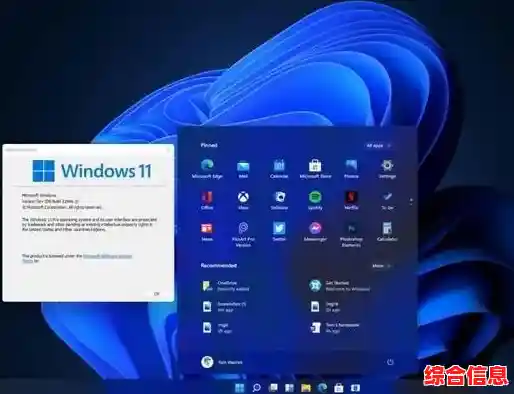
通过Windows Update在线升级(最推荐) 这是最简单、最无痛的方式,就像给手机更新系统一样。
使用Windows 11安装助手(同样简单) 如果Windows Update里一直不给你推,你可以主动出击。
第四部分:升级过程中和升级后,要注意这些
最后的小提醒:
如果你的电脑非常老,官方工具检查不通过,网上确实有一些“绕过检测”的强制安装方法,但这里非常不推荐普通用户这么做,因为缺少必要的硬件支持,可能会导致系统不稳定、安全更新无法安装等问题,得不偿失,对于这类电脑,安心使用Windows 10直到它停止支持(2025年10月),或许是更明智的选择。
希望这份详细的指南能帮你顺利、安心地升级到Windows 11,享受新系统带来的乐趣!