
电脑蓝屏不再慌!高手详解代码含义与解决方法大全
看到电脑突然蓝屏,屏幕上满是白色代码,很多人第一反应就是“完了,电脑坏了,要花大钱了!”别急,千万别慌,蓝屏其实是Windows系统的一个“自我保护”机制,当系统遇到了它自己根本无法处理的严重错误时,为了防止硬件被进一步损坏,它会选择“戛然而止”,显示蓝屏并记录下错误信息,这就像身体遇到巨大危险时会晕倒一样,是一种迫不得已的保护措施。
我们的目标不是恐惧蓝屏,而是学会“读懂”它给你的提示,从而解决问题,下面我们就来把这些看似天书的代码变成你能理解的“故障说明书”。
第一步:冷静下来,找到关键线索
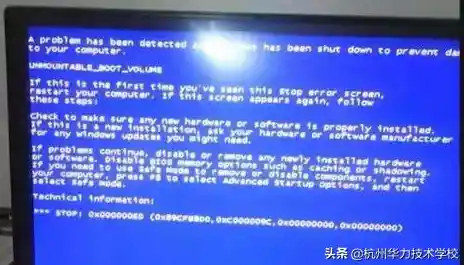
蓝屏画面上信息很多,但最关键的就两项:
SYSTEM_SERVICE_EXCEPTION, DRIVER_IRQL_NOT_LESS_OR_EQUAL, PAGE_FAULT_IN_NONPAGED_AREA 等,这些英文词组直接描述了错误的类型。0x0000007B 这样的数字和字母组合,这是系统给这个错误分配的独一无二的“身份证号”。请你下次蓝屏时,务必用手机拍下整个屏幕,重点就是记录下这两个信息,这是所有排查工作的起点。
第二步:解读常见代码,快速定位问题方向
错误代码有成百上千个,但绝大多数蓝屏都是由少数几个常见代码引起的,我们来把几个“常客”掰开揉碎了讲:
代码:0x0000007B (INACCESSIBLE_BOOT_DEVICE)
代码:0x000000D1 (DRIVER_IRQL_NOT_LESS_OR_EQUAL)
代码:0x0000001A (MEMORY_MANAGEMENT)
代码:0x000000EA (THREAD_STUCK_IN_DEVICE_DRIVER)
第三步:手把手教你排查和解决
知道了原因,解决起来就有方向了,请按照从易到难的顺序尝试:
最近有没有动过什么? 这是最有效的思路,如果蓝屏是在你安装新软件、更新驱动、添加新硬件后出现的,请首先尝试卸载这些新的东西,或者使用系统的“卸载更新”功能回退到之前的状态,Windows自带的“安全模式”是你进行这些操作的好帮手(开机时强制关机再开机,重复2-3次,会进入自动修复界面,选择“高级选项”->“启动设置”->“重启”->按F4即可进入安全模式)。
软件冲突排查:在安全模式下,运行msconfig命令,在“服务”选项卡里勾选“隐藏所有Microsoft服务”,然后全部禁用,在“启动”选项卡里,点击“打开任务管理器”,将所有启动项禁用,然后重启电脑,如果蓝屏消失,说明是某个第三方软件或服务导致的,再逐个启用排查。
驱动更新与回滚:重点检查显卡、声卡、主板芯片组、网卡的驱动,建议去电脑品牌或主板品牌的官方网站下载对应型号的驱动,而不是用第三方软件盲目更新,如果更新驱动后蓝屏,可以在设备管理器中右键点击该设备,选择“属性”->“驱动程序”->“回退驱动程序”。
硬件检查:
系统级修复:如果以上都无效,可以尝试在Windows恢复环境(进入方法同安全模式)中,使用“启动修复”功能,还可以尝试“系统还原”,将系统恢复到之前创建的还原点,作为最后的手段,备份好数据后“重置此电脑”是解决系统文件损坏的终极方法。
解决蓝屏问题是一个“侦探”过程,需要你的耐心和细心,从最简单的可能性开始,一步步排除,绝大多数蓝屏问题都是可以自己动手解决的,完全不必第一时间就送往维修店任人宰割,希望这份大全能让你下次面对蓝屏时,心里有底,从容应对。