想装Win11,但电脑没有TPM2.0,或者压根找不到开启选项,结果被官方的检测工具一盆冷水浇下来?别急着放弃,也别急着花钱升级硬件,其实微软设的这个门槛,有很多简单的方法可以绕过去,让你在老电脑上也能顺利体验Win11,下面我就分享几个亲测有效的实用技巧,操作起来一点也不复杂。
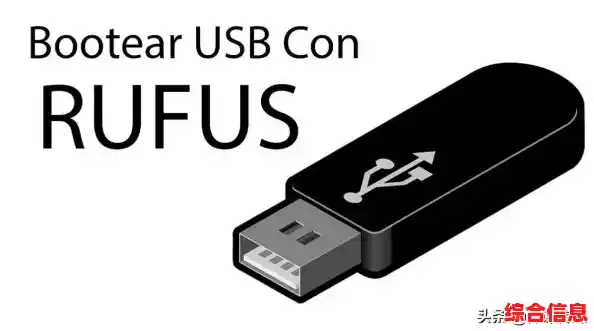
最省事的一招,直接修改现成的系统镜像,这个方法是在你制作安装U盘的时候动点小手脚,让它不再检查TPM,你需要准备两样东西:一个是官方的Win11镜像文件(ISO格式),另一个是叫“Rufus”的小工具,它用来把镜像写入U盘。
当你打开Rufus,选择好你的U盘和下载的Win11镜像文件后,Rufus会弹出一个选项菜单,这里有个关键点,你要留意看有没有出现“Windows 11安装程序选项”之类的字样,如果出现了,你会看到下面有几个可以打勾的选项,其中就包括“绕过TPM 2.0检查”、“绕过安全启动检查”和“绕过RAM检查”,你把这几个勾都打上,特别是前两个,然后像平常一样制作启动盘就行了,这样制作出来的U盘,在安装过程中就基本不会再来烦你TPM的问题了,Rufus这个工具很聪明,它已经帮我们把这些绕过的步骤集成好了,一键搞定,特别适合怕麻烦的人。
如果你已经做好了安装U盘,或者想在安装过程中直接操作,也有办法,这个方法是在安装程序刚开始,让你选择安装位置的那一步进行的,到了那个界面,你可能会发现因为不满足条件,根本没法点“下一步”,这时候,你别慌,按一下键盘上的Shift + F10组合键,会弹出一个黑底白字的命令提示符窗口,看起来有点专业,但别怕,我们只输入简单的命令。

在这个窗口里,你输入regedit然后按回车,会打开注册表编辑器,接下来就像在文件夹里找东西一样,在左侧的树形目录里依次点开:HKEY_LOCAL_MACHINE -> SYSTEM -> Setup,在Setup这个文件夹上点右键,选择“新建”->“项”,然后把新建的这个文件夹命名为LabConfig(注意L和C是大写的)。
建好LabConfig这个文件夹后,你在右边空白处点右键,这次选择“新建”->“DWORD (32位)值”,你需要新建两个这样的值,分别起名为BypassTPMCheck 和 BypassSecureBootCheck,光起名还不够,你还要分别双击它们,把它们的“数值数据”从0改成1,做完这一步,关掉注册表编辑器和命令提示符窗口,再回头看安装界面,你会发现那个灰色的“下一步”按钮已经可以点了!这个方法就像是在安装程序运行的瞬间,偷偷告诉它:“别检查那些东西了,直接过吧。”
对于喜欢一劳永逸的朋友,还可以考虑直接修改安装镜像里的文件,这个操作稍微多一步,但弄好之后每次安装都省事,你需要先用解压软件(比如7-Zip)打开下载的Win11的ISO镜像文件,在里面找到一个叫sources的文件夹,然后找到其中一个名为install.wim(或者install.esd)的非常大的文件,把这个文件提取出来。
你需要用一个叫“NTLite”的软件来加载这个install.wim文件,在NTLite里,你可以找到各种系统设置选项,其中就有关于安装要求的,你找到相关设置,把对TPM、安全启动和CPU型号的限制都取消掉,然后应用修改,再保存成一个新的镜像文件,最后用这个修改过的镜像制作安装盘,就永久解决了检测问题,这个方法稍微需要花点时间学习NTLite的基本操作,但一旦成功,以后就方便了。
最后再提醒一个小细节,如果你的电脑CPU确实是太老了(比如英特尔8代或AMD锐龙2代以前的),即便绕过了TPM,在安装时可能还会遇到“该电脑不支持Win11”的提示,这时候,除了上面的方法,你可能还需要在注册表的LabConfig里再新建一个DWORD值,命名为BypassCPUCheck,同样把值设置为1,把CPU检查也绕过去。
微软的设置虽然看起来严格,但并没有把路完全堵死,这些方法的核心思路就是“欺骗”安装程序,让它以为你的电脑符合条件,这么做的前提是你清楚自己的老电脑硬件(尤其是固态硬盘)在性能上基本能带动Win11,只是被TPM这个软门槛卡住了,希望这些技巧能帮你顺利上车Win11。