
想快速给一张截图加上几个箭头和文字说明?或者只是简单地裁剪一下手机里的照片?你可能不知道,那个随着Windows系统诞生了几十年的“画图”工具,在最新的Win11里不仅还在,而且变得比以前更好用了,它不再是那个看起来有点简陋的小程序,而是有了全新的界面和更顺手的功能,今天我们就来彻底搞懂怎么轻松找到并玩转这个升级版的画图工具。
第一步:怎么找到并打开它?方法其实有很多种。
最直接的方法,就是点击屏幕左下角的“开始”菜单(就是那个Windows图标),点击之后,你会在弹出的菜单里看到一个搜索框,里面写着“搜索”,你直接用键盘输入“画图”两个字,甚至不需要按回车,在搜索结果的最上面,那个带着画笔和调色板图标的“画图”应用就会跳出来,直接用鼠标点击它,就能打开了,这是最快最省事的方法。
如果你习惯用键盘快捷键,那还有一个更酷的方法,同时按下键盘上的 Windows键 + R,会弹出一个“运行”的小窗口,在这个小窗口里,你只需要输入 mspaint 这三个词,然后按一下回车,看,画图工具瞬间就启动了吧?这个方法感觉特别像电脑高手,效率非常高。
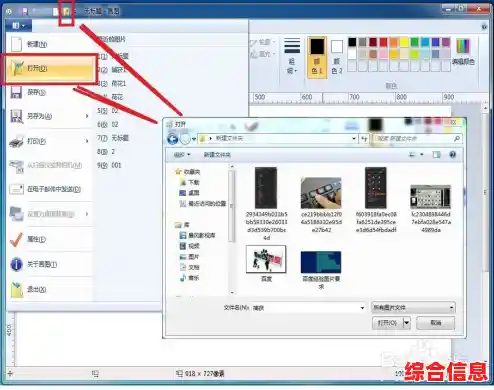
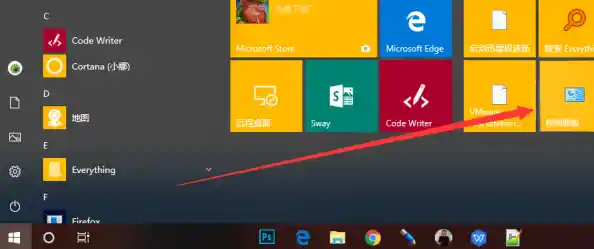
假如你经常要用到画图工具,你可以把它“钉”在任务栏或者开始菜单上,这样下次用的时候点一下就行,怎么钉呢?先用上面第一种方法搜索到“画图”,然后用鼠标右键点击它,在弹出的菜单里选择“固定到开始屏幕”或“固定到任务栏”,以后它就会像你的好朋友一样,随时在显眼的位置等着你了。
第二步:认识一下新面孔,用起来更顺手。
打开画图工具后,你会发现它的样子和Win7、Win10时代的版本很不一样了,整个界面非常简洁干净,所有功能都整整齐齐地排列在顶部,最左边是“文件”菜单,比如新建、保存、打印这些操作都在这里,紧挨着的就是各种各样的工具。
工具区里,你会发现熟悉的“铅笔”可以让你自由画画,“填充”工具像个油漆桶,点击一下就能给一个封闭区域快速上色。“文字”工具可以让你在图片上添加说明文字,特别要提一下“选择”工具,它比以前更智能了,可以帮你精准地选中图片里的某个部分进行移动或者复制。
在工具区的右边,是“颜色”区域,你可以在这里选择预设的颜色,也可以自己调配出任何你想要的颜色,画布右侧还有一个“图像”区域,这里集中了裁剪、调整大小、旋转图片这些常用功能,整个布局一目了然,即使你是第一次用,稍微点几下也能马上明白每个按钮是干嘛的。
第三步:几个超实用的技巧,让你事半功倍。
知道了基本操作,再来学几招实用的,能大大提升你的效率。
快速裁剪和调整大小:这是最常用的功能,比如你截了一张全屏的图,但只想保留中间一部分,你不用一点点去擦,直接用“选择”工具框住你想要的部分,然后点击右上角的“裁剪”按钮,多余的部分瞬间就消失了,特别干脆,调整图片大小时,注意选择“保持纵横比”,这样图片就不会被不小心拉扁或者拉高了。
巧用“选择”工具里的“透明选择”:这个功能太有用了!比如你想把图片里的一个图标复制到另一张图上去,如果你直接用选择工具复制粘贴,会发现粘贴过来的图标带有一个白色的背景框,很不好看,这时候,你只需要在粘贴之前,先点击“选择”工具,然后在下拉菜单里把“透明选择”勾选上,再进行复制粘贴,你就会发现那个讨厌的白色背景消失了,只有图标本身被完美地贴了过去。
把画图变成截图后的默认编辑器:我们经常用快捷键“Win + Shift + S”来截取屏幕的一部分,截图后右下角会有一个通知,如果你点击这个通知,图片会在一个叫“截图工具”的应用里打开,但如果你想直接用画图来编辑,可以这样做:点击那个通知预览图右下角的小箭头,在下拉菜单里选择“在画图中编辑”,更棒的是,系统会记住你的选择,以后每次截图都会默认用画图打开了,省去了切换的麻烦。
撤销是你的后悔药:画画或者编辑的时候手滑了怎么办?别担心,直接按键盘上的 Ctrl + Z,就能撤销上一步操作,你可以连续按多次,撤销很多步,这个是电脑操作里通用的“后悔药”,在画图里尤其好用。
Win11的画图工具是一个非常轻便、快捷的图片处理帮手,它可能没有专业软件那么强大的功能,但对于日常90%以上的简单图片处理需求来说,它完全够用,而且启动速度飞快,完全没有学习成本,下次再需要处理图片时,不妨先试试这个被你忽略了的“老朋友”,它可能会给你带来意想不到的便利。