
当你感觉电脑越来越慢,打开程序像老牛拉车,尤其是同时运行多个软件或者玩大型游戏时,电脑卡顿甚至弹出“内存不足”的警告,这时候你可能就需要关注一下“虚拟内存”了,别被这个名字吓到,它其实就像是电脑内存的一个聪明帮手,我们可以通过一些简单的设置,让这个帮手更有效地工作,从而提升电脑的整体流畅度。
你得明白虚拟内存是干什么的,你的电脑里有一块物理硬件叫做内存条,它的速度非常快,软件运行时需要的数据就放在这里,但内存条的大小是有限的,比如你只有8GB或16GB,当你打开的软件太多,把内存条的空间都占满了,电脑为了不卡死,就会在硬盘上划出一部分空间来临时存放那些不常用的数据,这部分硬盘空间就是虚拟内存,这样,内存条就能腾出地方来处理更紧急的任务,虚拟内存的本质是“硬盘当内存用”,虽然硬盘速度比内存条慢很多,但它提供了一个宝贵的缓冲地带,避免了系统因内存耗尽而崩溃。
为什么要优化它呢?因为Windows系统通常会自动管理虚拟内存的大小,但这个“自动”有时并不聪明,它可能会把虚拟内存设置得过小,导致系统频繁在内存和硬盘之间倒腾数据,加重硬盘负担,让你感觉电脑很卡,或者,它可能把虚拟内存放在速度较慢的机械硬盘上,而不是更快的固态硬盘上,从而拖了后腿,优化的目的,就是手动干预,让虚拟内存发挥出最佳效能。
接下来就是关键的步骤和技巧了,第一步,也是最重要的一步,是判断你的电脑是否需要优化,如果你的电脑已经配备了足够大的内存(比如32GB或更多),而且你平时根本不会把内存用满,那么虚拟内存的作用就很小,你甚至可以忽略后续步骤,保持系统自动管理即可,但如果你经常遇到文章开头说的那种卡顿情况,就可以尝试动手了。
操作之前,有个重要的提醒:修改系统设置要小心,建议你先记下系统自动设置的值,万一出了问题还可以改回来。
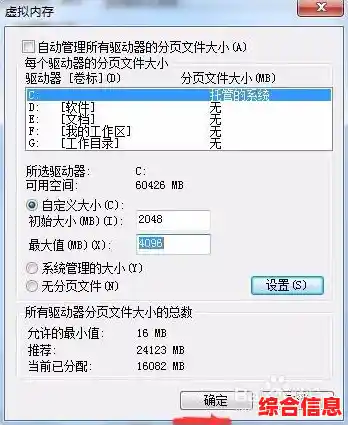
具体的操作流程如下:
除了手动设置,还有一些辅助性的技巧也能帮助虚拟内存更好地工作,确保你选择的驱动器(尤其是系统盘C盘)有足够的剩余空间,虚拟内存文件会占用实实在在的硬盘容量,如果硬盘空间告急,虚拟内存的性能也会大打折扣,建议至少保留10-15GB的可用空间,定期清理磁盘碎片对于将虚拟内存放在机械硬盘上的用户来说很有意义,磁盘碎片整理可以优化数据排列,提高读取速度,但对于固态硬盘,千万不要进行碎片整理,这会缩短其寿命,Windows系统通常会自动为固态硬盘进行更好的优化。
最后要强调的是,优化虚拟内存是提升电脑性能的“辅助手段”,而不是“万能药”,如果你的电脑卡顿根源是内存条本身太小(比如只有4GB),那么最根本、最有效的解决办法是增加一根物理内存条,虚拟内存再优化,其速度也无法与真正的物理内存相比,它是在物理内存不足时的一个非常聪明的补救措施,通过上述这些步骤,你可以确保这个补救措施以最高效率运行,减少卡顿,让你的电脑在多任务处理时更加从容,花几分钟时间检查并优化一下虚拟内存,或许就能给你带来意想不到的流畅体验。