
在Windows 11操作系统中,连接一台打印机已经变得非常直观,即使你不太熟悉电脑操作,按照步骤来也能轻松完成,整个过程主要分为两种情况:一种是连接你家或办公室里的无线打印机,另一种是连接用USB线直接插在电脑上的打印机,我们先从最常用的无线连接开始。
当你拿到一台新的无线打印机,第一步不是开电脑,而是先准备好打印机本身,把打印机放在离你家Wi-Fi路由器信号比较好的地方,接通电源并开机,最重要的一步是让打印机加入你的家庭Wi-Fi网络,打印机的屏幕上会有一个设置向导,你可以像在手机上连接Wi-Fi一样,选择你家的网络名称,然后输入密码,如果你的打印机没有屏幕,别担心,它通常会有一个特殊的按钮,比如标着“Wi-Fi”或无线图标的按键,长按这个键,再配合打印机机身上其他的按钮,也能让它进入等待连接的状态,具体怎么操作,你一定要看一眼打印机的快速入门指南,上面会写得很清楚,完成这一步后,打印机就已经在你的网络里“上线”了。
轮到电脑这边了,点击屏幕左下角的“开始”菜单,然后选择“设置”(就是那个像齿轮一样的图标),在设置窗口里,找到并点击“蓝牙和其他设备”,接着在右边选择“打印机和扫描仪”,这里就是Windows 11管理所有打印设备的地方,点击“添加设备”按钮,系统会开始自动搜索网络中可用的打印机,稍等一会儿,你应该就能在列表里看到你那台打印机的名字了,点击它,然后按照屏幕上的提示操作,Windows就会自动帮你安装好需要的驱动程序(驱动程序就像是电脑和打印机之间的翻译官,让它们能互相理解),这个过程基本是全自动的,你只需要点“下一步”或“安装”就行了。
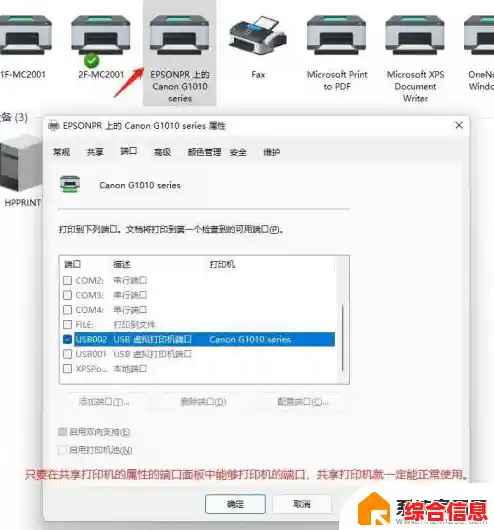
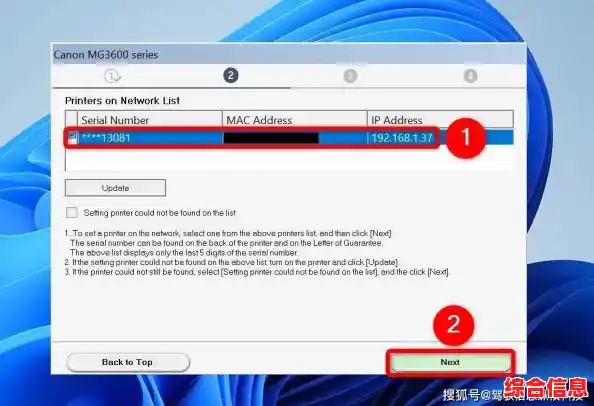
但有时候,可能会搜索不到,这时候不要慌,你可以点击“添加设备”按钮下面的那个“手动添加”选项,这里有几个方法可以尝试,最有效的是使用打印机的IP地址,你可以在打印机的网络设置菜单里找到这个地址(通常是一串类似192.168.1.XX的数字),然后选择“使用IP地址添加”,把数字填进去,Windows会尝试连接并安装,如果自动安装不成功,你可能需要去打印机制造商的官方网站,根据你的打印机型号下载对应的Windows 11驱动程序,然后在这个界面选择“从磁盘安装”,找到你下载的文件。
接下来是USB连接,这个就更简单了,确保打印机已经开机,然后把USB线的一端插在打印机上,另一端插到电脑的USB口上,Windows 11非常智能,绝大多数情况下,它会在几秒钟内自动识别出打印机,并在后台静默地下载和安装好驱动,你可能会看到屏幕右下角弹出“正在设置设备”的提示,等它消失后,你就可以直接去“设置”->“打印机和扫描仪”里看到它已经准备就绪了,如果极少数情况下没有自动安装,你依然可以像上面提到的那样,使用“手动添加”功能来搞定。
无论用哪种方式连接成功,在打印第一份文件前,强烈建议你先打印一张测试页来确认一切正常,你可以在“设置”->“打印机和扫描仪”里,点击你已经连接好的打印机,选择“打开打印队列”,然后在弹出的窗口点击“打印机”菜单,里面就有“打印测试页”的选项,如果一张内容清晰、带有各种颜色和图案的测试页顺利打印出来,那么恭喜你,大功告成了!
如果测试页没打出来,或者打印乱码,那可能是驱动程序有问题,这时候,回到“打印机和扫描仪”设置,选中这台打印机,点击“删除设备”把它清除掉,然后重新添加一次,在重新添加时,如果Windows自动安装的驱动不行,就果断去官网下载官方驱动,这是最稳妥的办法。
对于办公室环境,你可能需要连接一台共享的网络打印机,这种情况下,你通常需要知道那台打印机的具体路径,这个路径一般由电脑主机名和打印机名组成,格式像“\办公室电脑名\打印机名”,你可以向公司的IT同事询问这个准确的路径,知道后,在“添加打印机”的界面选择“手动添加”,然后找到“按名称选择共享打印机”的选项,把路径粘贴进去,点击下一步,Windows会帮你完成剩下的工作。
Windows 11让打印机的连接过程变得相当顺畅,记住核心步骤:先准备好打印机联网,然后让电脑去搜索添加,最后打个测试页验货,遇到小问题,尝试删除设备并重新添加,或者去官网找驱动,基本都能解决。