电脑C盘空间不足?这些高效清理技巧让系统运行更流畅

伊经义 12 2025-12-09 11:25:11

电脑C盘飘红,空间告急,这大概是每个用电脑的人都遇到过的心烦事儿,明明没存多少自己的东西,那个小小的C盘怎么就莫名其妙快满了呢?系统变得卡顿,软件打开缓慢,甚至更新都失败,真是让人头疼,别急,今天咱们就抛开那些难懂的专业术语,用最直接、最有效的方法,给你的C盘来一次彻彻底底的大扫除,让它重新呼吸顺畅。

第一招:揪出“隐形”的存储大户——清理临时文件和缓存

你的电脑就像一个大房子,每天运行都会产生很多“垃圾”,比如临时文件、浏览器缓存、系统更新后留下的旧文件等等,这些东西平时看不见,但积少成多,能占掉非常可观的空間。

怎么做?非常简单,甚至不需要安装任何软件。

  1. 使用系统自带的磁盘清理工具:

    电脑C盘空间不足?这些高效清理技巧让系统运行更流畅

    • 直接在你的电脑桌面,右键点击“此电脑”(或“我的电脑”),选择“属性”。
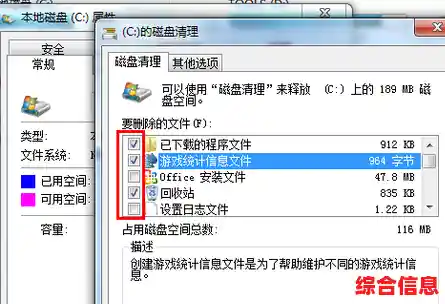
    • 在打开的窗口中找到“C盘”,点击进入,然后你会看到一个“磁盘清理”的按钮,点击它。
    • 系统会先计算可以释放多少空间,稍等片刻,计算完成后,会弹出一个列表,里面包括“Windows更新清理”、“临时文件”、“回收站”、“缩略图”等等。
    • 这里有个关键点:点击“清理系统文件”按钮,系统会再次扫描,这次能扫出更多、更大的文件,尤其是“Windows更新清理”这一项,往往能释放出几个GB甚至十几个GB的空间!
    • 把这些选项全部勾选上,点击“确定”,系统就会自动把这些垃圾清走,这是最安全、最基础也是效果最显著的一步。
  2. 清理软件缓存:

    • 你常用的软件,比如微信、QQ、各种浏览器,日积月累的聊天记录、图片、视频、缓存文件也是非常庞大的。
    • 以微信为例,打开微信设置,找到“文件管理”,你会看到一个文件夹路径,点击下面的“打开文件夹”,就能直接跳转到微信文件保存的位置,里面有一个“FileStorage”文件夹,里面按日期分类保存了所有聊天文件,你可以酌情清理一些时间久远、不重要的群聊文件或视频(清理前最好确认一下),更简单的方法是直接在微信设置里,使用“存储空间管理”功能,它能帮你分类查看聊天记录、缓存等各占多少空间,并选择性清理。
    • 浏览器也一样,在设置里找到“隐私设置和安全性”或类似选项,里面通常有“清除浏览数据”的功能,可以清理缓存、Cookie等。

第二招:给C盘“减负”——移动或重装大型软件

很多朋友安装软件时,习惯一路点击“下一步”,结果所有软件都默认装到了C盘的“Program Files”文件夹里,像Photoshop、大型游戏这类软件,动辄几十个GB,对C盘是巨大的负担。

  1. 卸载并重装到其他盘:

    电脑C盘空间不足?这些高效清理技巧让系统运行更流畅

    对于已经装在C盘的大型软件,最彻底的方法是卸载它,然后重新安装,在安装过程中,特别注意选择“自定义安装”或“更改路径”,把安装位置从默认的C盘改到D盘、E盘等其他空间充足的盘符,新建一个文件夹,D:\Program Files”,专门用来放软件,这样管理起来也方便。

  2. 使用软件搬家工具(需谨慎):

    一些电脑管家类软件带有“软件搬家”功能,它可以尝试将已安装的软件从C盘移动到其他盘,但这个功能有一定风险,可能会导致软件无法打开或出现错误,如果要用,建议先对重要软件做好备份,或者优先考虑重装这种更稳妥的方式。

第三招:管理“休眠”与“系统还原”
电脑C盘空间不足?这些高效清理技巧让系统运行更流畅

这两个是系统功能,虽然有用,但也会占用巨大空间。

  1. 关闭休眠功能(不影响睡眠模式):

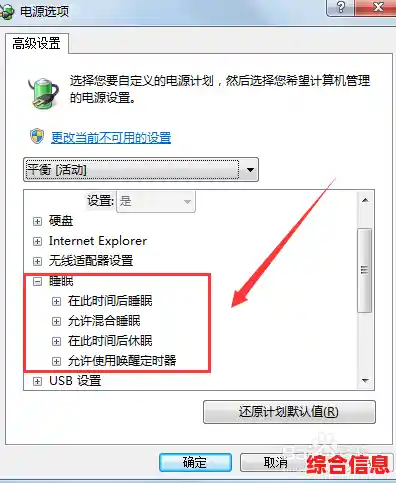
    • 休眠功能会把内存里的所有数据保存到硬盘的一个叫“hiberfil.sys”的文件里,这个文件的大小基本等于你的内存大小,如果你有16GB内存,它就会占掉C盘16GB空间,如果你平时基本不用“休眠”功能(注意和“睡眠”区别开,睡眠几乎不占空间),可以关闭它来释放空间。
    • 方法:在键盘上按 Win + X,选择“Windows PowerShell(管理员)”或“命令提示符(管理员)”,然后输入命令:powercfg -h off 然后按回车,这个文件会立刻消失,空间瞬间释放,如果想重新开启,把命令里的 off 改成 on 即可。
  2. 调整系统还原点设置:

    • 系统还原功能会定期创建还原点,以便系统出问题时恢复,但这些还原点也会占用空间。
    • 右键点击“此电脑”->“属性”->“系统保护”,在“保护设置”下选中C盘,点击“配置”,你可以选择“禁用系统保护”来删除所有还原点(不推荐,除非空间极度紧张),或者拖动滑块,限制系统还原可使用的最大磁盘空间,比如设置为3%-5%,避免它无限增长。

第四招:从源头杜绝——养成良好的使用习惯

清理是补救,预防才是关键。

  • 安装软件必看路径: 每次安装新软件时,养成习惯,把安装路径从C盘改到其他盘。
  • 桌面别堆太多东西: 桌面文件默认也是在C盘的,不要把下载的影片、大型压缩包等长期放在桌面,及时整理到其他盘。
  • 定期清理: 每个月花几分钟,用磁盘清理工具扫一遍,保持C盘清爽。

还有一个终极大招,如果C盘本身分区就太小(比如只有100GB左右),那么可以考虑使用磁盘管理工具(如系统自带的“磁盘管理”或第三方工具如Disk Genius)从其他盘(比如D盘)划分一些空闲空间来扩展C盘,但这个操作有风险,操作前一定要把所有重要数据备份到移动硬盘或云盘!

希望这些简单直接的方法能帮到你,C盘就像系统的心脏,保持它的清爽,你的电脑自然就能跑得更快、更流畅。

上一篇:想体验经典像素风三国策略?何不试试《三国群英传2奥汀正版》
下一篇:白昼黑夜轮转,策略生存并存—猛鬼宿舍加强版》还不来感受?
相关文章