你得知道为什么要换内存条,简单说,电脑运行的时候,所有正在用的程序和数据都会临时放在内存里,内存越大,电脑能同时处理的东西就越多,反应速度就越快,尤其是当你同时打开很多网页、运行大型软件或者玩游戏的时候,感觉会特别明显,如果你的电脑经常卡顿,尤其是在多任务操作时,升级内存往往是性价比最高的提速方法。
别担心,换内存条听起来好像很专业,但其实跟拼乐高积木差不多,只要胆大心细,谁都能搞定,咱们一步一步来。
第一步:确认你的电脑需要并且可以升级内存
这不是废话,你先得搞清楚两件事:1. 你现在的内存有多大?2. 你的电脑支持什么样的新内存?
-
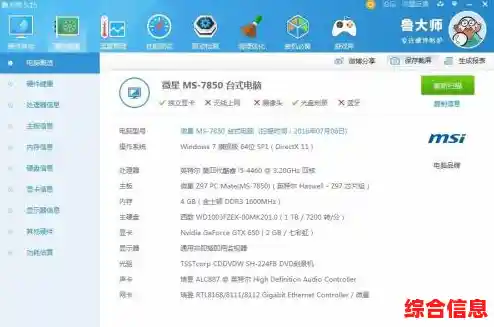
查看现有内存情况(在Windows系统下):
- 同时按下键盘上的
Ctrl、Shift 和 Esc 键,打开“任务管理器”。
- 点击下面的“更多详细信息”,然后切换到“性能”标签页。
- 在左边点击“内存”,你就能看到右上角显示着你当前的内存大小(8.0 GB),下面还会显示速度、插槽等信息,如果你看到“已使用的插槽”显示是“1 of 2”或者“1 of 4”,那就说明你还有空余的插槽可以加内存条,如果已经插满了(比如2 of 2),那你就要用更大的新内存条替换掉旧的小内存条。
-
确认内存条规格(最关键的一步):

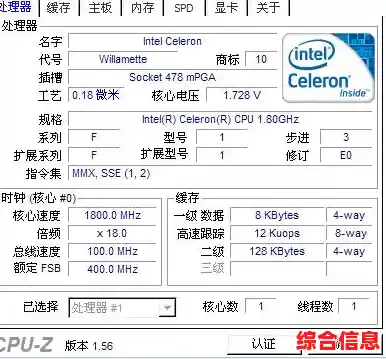
- 类型:现在主流的是DDR4,新一点的电脑是DDR5,老电脑可能是DDR3,它们之间不能混用,插槽都不一样,你可以在任务管理器的“内存”页面看到“速度”旁边的括号里会写,比如3200MHz,这能帮你判断,更稳妥的方法是,下载一个叫“CPU-Z”的免费小软件,打开后看“Memory”和“SPD”标签页,能非常详细地看到内存类型、速度、时序等信息。
- 频率(速度):比如2400MHz、3200MHz,新买的内存条频率最好和旧的一致,如果旧的不清楚,新买的频率高一些也没问题,但会自动降到和旧内存一样的低频率运行。
- 容量:单根常见的有8GB、16GB、32GB,你需要根据主板支持的最大容量和你的需求来决定,一般升级到16GB或32GB对日常使用来说就绰绰有余了。
- 笔记本还是台式机:笔记本内存条(SO-DIMM)又短又小,台式机内存条(DIMM)又长又大,千万别买错!
第二步:准备工具和购买新内存
- 工具:你只需要一把合适的螺丝刀,通常是十字螺丝刀,再准备一个小盒子,用来放拆下来的螺丝,防止丢失,为了安全,最好再准备一个防静电手环,如果没有,也没关系,在操作前用手摸一下家里的金属水管或者暖气片,也能释放掉身上的静电,静电是电子元件的头号杀手。
- 购买新内存:根据第一步查到的信息,去电商平台或电脑城购买品牌可靠的新内存条,如果还有空插槽,买一根和旧内存同品牌同规格的是最省心的,如果要替换,就直接买一套容量更大的新内存。
第三步:开始动手更换(核心环节)
- 完全关机并断电:把电脑正常关机,然后一定要把电源线拔掉!如果是笔记本,还要把电池也拆下来(如果电池是可拆卸的),这是为了绝对的安全。
- 打开机箱/后盖:
- 台式机:通常需要拧下机箱侧面的两颗或四颗大拇指螺丝,然后向后滑动或直接拉开侧板。
- 笔记本:拧下底盖上标记有内存图标的所有螺丝,有些笔记本底盖是一体的,需要小心地用塑料撬棒或指甲沿缝隙划开卡扣,不确定的话,最好在网上搜一下你的笔记本型号的拆机视频,会非常直观。
- 消除静电:再次用手触摸一下机箱的金属部分或金属水管。
- 找到内存插槽:主板上长条形的插槽就是内存插槽,通常有2个或4个,颜色可能两两相同。
- 取出旧内存(如果需要替换):内存条的两端有两个塑料卡扣,同时向外轻轻掰开这两个卡扣,内存条就会自动弹起来,呈倾斜状态,这时,你就可以稳稳地把它拔出来了。
- 安装新内存:这是最关键的一步,但很简单,注意内存条上的缺口和插槽上的凸起,它们是对应的,如果方向反了是绝对插不进去的,所以不要用蛮力。
- 将内存条缺口对准插槽凸起,以大约30度角斜着插入插槽。
- 确保金手指(内存条下方金色的部分)完全进入插槽后,用双手的食指按住内存条的两端,垂直向下用力按压,直到你听到清脆的“咔哒”一声,两端的塑料卡扣自动扣紧,把内存条牢牢锁住,这个按压可能需要用点力气,别怕,但也要确保方向是对的。
- 如果你有多个插槽,通常建议间隔插法(比如插在第2和第4插槽)能获得更好的性能,主板上也会有标识,优先插在颜色一样的插槽上。
- 检查并复原:安装好后,别急着盖盖子,先检查一下内存条是不是已经完全插到底了,两边的卡扣是否都扣紧了,确认无误后,可以先不装侧板/后盖,把电源接上,开机试试。
第四步:开机验证
按下电源键,如果电脑能正常启动,并顺利进入系统桌面,那么恭喜你,成功了一大半!
- 再次打开“任务管理器” -> “性能” -> “内存”,看看右下角显示的总内存容量是不是已经变成了新的容量(比如从8G变成了16G),如果显示正确,那就大功告成了!
- 如果电脑无法开机,或者开机后黑屏、发出滴滴的报警声,说明安装可能有问题。立即断电,然后重新检查:内存条是否完全插紧?金手指和插槽接触是否良好?可以拔下来用橡皮擦轻轻擦拭一下金手指,再重新安装一次,很多时候只是没插紧而已。
确认一切正常后,就可以放心地关机,把机箱侧板或笔记本后盖装回去,拧好螺丝,尽情享受电脑速度提升带来的畅快感吧!整个过程其实就跟你换电池差不多,核心就是“对准,按紧”,只要你有耐心,肯定没问题。