
你是不是经常觉得用鼠标右键点来点去进行复制粘贴特别麻烦?尤其是在需要处理大量文字的时候,一点点地操作,感觉效率特别低,时间都浪费在这些重复的动作上了,电脑的设计者早就为我们准备了超级方便的快捷键,只要花几分钟记住它们,你处理文字的速度就能立刻提升一大截,感觉就像给电脑操作装上了加速器。
最最基础,也是每个人都知道的,肯定是Ctrl+C和Ctrl+V了,这几乎是电脑操作的“入门咒语”,Ctrl+C就是复制,你可以把它想象成用一个无形的复印机,把你选中的文字、图片或者文件瞬间复制一份,存放在一个叫做“剪贴板”的临时空间里,然后你再到需要的地方,按下Ctrl+V,刚才复制的内容就原封不动地粘贴出来了,这个简单的组合,省去了你每次都要把手从键盘移到鼠标上的麻烦,尤其是在写报告、整理资料时,能节省大量时间。
但光会复制粘贴还不够,有时候我们会不小心覆盖掉之前复制的内容,你先复制了一段重要的文字A,然后中途又复制了一个地址B,当你再想粘贴文字A的时候,发现出来的已经是地址B了,这是因为剪贴板通常只保留你最后一次复制的内容,这时候,一个更强大的快捷键就派上用场了,那就是Ctrl+X,也就是剪切,它和复制的区别在于,复制是“复印”,原件还在原地;而剪切是“搬家”,把内容从原来的地方剪下来,放到剪贴板里,当你按下Ctrl+V粘贴后,原来的内容就消失了,这在调整文章段落顺序时特别有用:选中一段话,按Ctrl+X把它“剪”掉,然后光标移到新位置,按Ctrl+V“放”下来,整个操作行云流水,完全不用鼠标拖拽。
还有一个被很多人忽略但实际非常神奇的组合键是Ctrl+Shift+V,也就是“纯文本粘贴”,你有没有遇到过这种情况:从网页上复制了一段带颜色、带字体、带超链接的文字,粘贴到自己的文档里后,格式全都乱套了,还要花时间去调整,非常头疼,Ctrl+Shift+V就是来解决这个问题的,它粘贴的不是原来的复杂格式,而是最纯粹的、没有任何修饰的文字本身,这样,你粘贴过来的文字会自动适应你当前文档的格式,立刻变得整齐划一,省去了手动清除格式的麻烦,这个技巧对于经常需要从网上搜集资料、整理信息的人来说,简直是救命稻草。
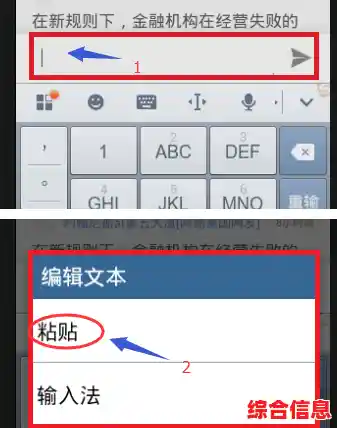
除了这些,键盘上还有一个专属的“菜单键”,它通常位于右下角的Ctrl键旁边,上面有一个小菜单和鼠标箭头的图标,按下这个键,效果就和你在一个项目上点击鼠标右键一模一样,会立刻弹出包含“复制”、“粘贴”等选项的右键菜单,当你一只手在键盘上打字,另一只手不想去碰鼠标的时候,用这个键调出菜单,再用方向键和回车键选择操作,也能保持操作的连贯性。
说完了粘贴,我们再回头说说“选择”,因为所有的复制、剪切操作,都建立在“先选中”的基础上,用鼠标拖拽选择是最本能的方式,但键盘选择其实更精准、更快速,最经典的就是Shift键配合方向键,你可以把光标放在一段文字的开头,然后按住Shift键不放,再按向下或向右的方向键,就能一个字符、一行文字地精确选择,如果想快速选中一大段,可以按住Shift键的同时按Page Down(向下翻页)或Page Up(向上翻页)键,如果想选中从光标所在位置到整行开头或结尾的文字,可以按Shift+Home或Shift+End。
还有一个“选择之王”是Ctrl+A,它的功能是“全选”,也就是瞬间选中当前窗口里的所有内容,比如一整篇文章、一个网页上的所有文字,或者一个文件夹里的所有文件,当你需要整体移动、复制或删除时,这个快捷键一步到位。
不得不提一个万能的“撤销”键:Ctrl+Z,谁都有操作失误的时候,比如不小心删错了东西,或者粘贴错了位置,这时候不要慌,立刻按下Ctrl+Z,就能撤销刚才的最后一步操作,让你的内容恢复原状,而且很多软件支持多次撤销,你可以连续按Ctrl+Z,一步步退回到错误发生之前的状态,就像一个“后悔药”。
把这些快捷键结合起来用,你的文字处理效率会发生质的变化,比如整理资料的标准流程可以是:用鼠标或Shift+方向键选中需要的文字 -> Ctrl+C复制 -> 切换到你的文档 -> Ctrl+Shift+V纯文本粘贴,整个过程中,你的双手几乎不需要离开键盘的主区域,思路不会被打断,操作如行云流水。
一开始可能会不习惯,总想伸手去摸鼠标,这很正常,你可以有意识地在每天的工作中强迫自己使用一两个快捷键,比如今天只练习用Ctrl+C和Ctrl+V代替鼠标右键,熟练之后,再慢慢加入Ctrl+X和Ctrl+Shift+V,用不了一个星期,你就会发现这些按键组合已经变成了你的肌肉记忆,到时候再让你回去用鼠标点点点,你反而会觉得又慢又麻烦了,这些快捷键不是给电脑高手准备的,而是给每一个希望提高效率的普通人用的最简单直接的工具,现在就尝试用起来吧,你会发现一个全新的、高效便捷的数字世界。