
你是不是已经对电脑屏幕上那个千篇一律的白色小箭头感到有些厌倦了?每天对着它点点划划,虽然顺手,但总觉得少了点属于自己的个性,你的Windows 11系统里藏着一个能让电脑操作瞬间变得有趣起来的秘密——自定义鼠标指针,这不仅仅是换个图案那么简单,它是在真正地“装扮”你与数字世界交互的每一个瞬间,让你的电脑操作体验独一无二。
想象一下,你的鼠标指针可以是一只慵懒的猫咪爪子,点击文件时它还会俏皮地挠一下;或者是一艘迷你宇宙飞船,在屏幕的黑色背景上划过就像在星际中穿梭;甚至可以是一个可爱的卡通角色,跟着你的鼠标移动而活蹦乱跳,这种细微的改变,能瞬间打破工作的沉闷,给日常的电脑使用注入一丝新鲜感和乐趣。
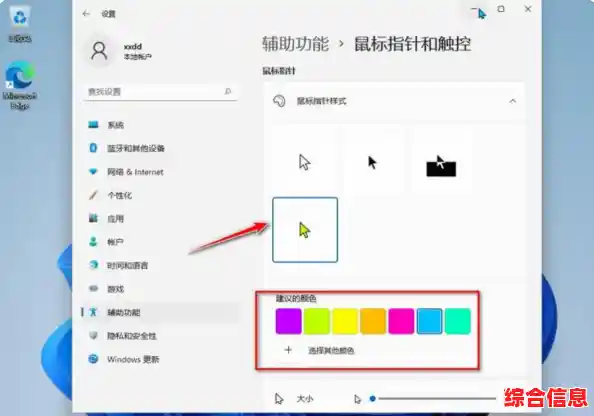
具体该怎么玩转这个功能呢?其实非常简单,完全不需要你是电脑高手,Windows 11本身就自带了一个“宝藏”区域,你只需要点击“开始”菜单,进入“设置”,然后找到“辅助功能”选项,再点开“鼠标指针与触控”这一项,你会发现系统已经为你准备了几种基础的变化,你可以把那个经典的白色指针换成黑色,或者选择更大的尺寸,让它在高分辨率屏幕上更容易被找到,你甚至可以改变鼠标指针的轨迹效果,让它移动时带上一串小尾巴,虽然这个功能现在比较隐蔽,但探索一下也很有意思。
但系统自带的选项毕竟有限,真正的乐趣在于从网上下载海量的自定义指针方案,网络上存在着一个充满创意的指针世界!你可以搜索“免费鼠标指针下载”或“Windows 11光标主题”,就能找到无数由全球设计师和爱好者们制作的精美指针包,从简约现代的几何图形,到炫酷的科幻光效,再到萌趣十足的动漫主题,应有尽有,下载下来的通常是一个压缩包,解压后里面会包含一系列后缀名为 .cur(静态指针)和 .ani(动态指针)的文件,它们分别对应着正常选择、忙时等待、文本输入、链接点击等不同状态下的指针模样。
安装这些自定义指针稍微多几个步骤,但一点也不复杂,回到我们刚才提到的“设置”里的“鼠标指针”页面,但这次你需要点击“相关设置”下的“其他鼠标选项”,这会打开一个我们比较熟悉的传统鼠标属性窗口,切换到“指针”选项卡,你就会看到一个列表,清晰地展示了当前每一种指针状态对应的图案,想换掉哪一个,就选中它,然后点击“浏览”,找到你刚刚下载并解压好的那些指针文件,选择对应的那个,点击“打开”就替换成功了,你可以一个一个地替换,直到把所有状态下的指针都换成新主题的样式,如果你特别喜欢这套新指针,还可以点击“另存为”,给它起个名字保存下来,这样以后想换回来就非常方便了。
除了美观和个性,自定义指针还有非常实用的价值,对于设计师或需要精细操作的用户来说,一个设计精巧、对比度高的指针能让你更精准地点击目标,对于视力不太好的用户,一个更大、颜色更醒目的指针无疑能大大提升使用舒适度,这恰恰体现了科技的人性化一面:让工具更好地适应人,而不是让人去勉强适应工具。
在尽情发挥创意的时候,也有几个小地方需要注意一下,一定要从可信赖的网站下载资源,避免不小心安装了恶意软件,虽然酷炫的动态指针很有趣,但过于复杂或尺寸过大的指针有时可能会在快速移动时消耗稍多的系统资源,或者让人眼花缭乱,选择一款既符合你审美又保证流畅使用的指针是最理想的。
给Windows 11换个鼠标指针,是一个成本极低但回报率极高的个性化操作,它就像是为你的电脑交互披上了一件隐形的新衣,每一次点击、每一次移动,都带着你独特的风格印记,别再犹豫了,现在就动手去探索那个五彩斑斓的指针世界吧,给你的电脑桌面带来一点意想不到的新鲜感,让每天的操作都变成一种小小的享受,你会发现,原来改变体验,可以从这么一个小小的“点”开始。