别把录屏想得太复杂,它就像你用手机拍照一样简单,只不过拍下来的是动态的画面和声音,下面我会像教朋友一样,一步一步带你设置和操作,保证你马上就能学会。
第一步:把录屏按钮“搬”到你的控制中心
想象一下你的手机桌面是一个大房间,而“录屏”这个好用的工具被放在了一个叫做“控制中心”的工具箱里,但我们得先把这个工具箱的门打开,把录屏工具放进去才行,这个步骤你只需要做一次。
- 打开手机里的“设置”应用,就是那个灰色的、像齿轮一样的图标。
- 在设置里,往下滑动,找到“控制中心”这个选项,点进去。
- 你会看到一个“更多控制”的列表,下面还有一个“包含的控制”列表,我们需要在“更多控制”里找到“屏幕录制”,它有一个白色的圆圈里面一个实心圆点的图标,很好认。
- 点击“屏幕录制”前面那个绿色的加号,这样,它就成功被添加到上面的“包含的控制”列表里了。
好了,大功告成!以后你就可以随时使用录屏功能了。
第二步:开始你的第一次录屏
现在工具已经准备好了,我们来试试怎么用。
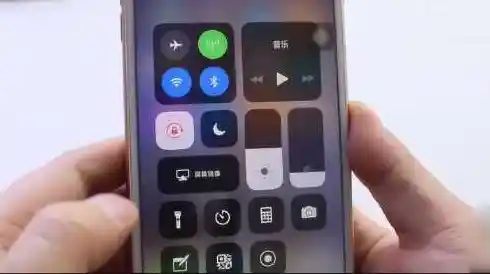
- 无论你当前在哪个App里,或者就在手机桌面上,从屏幕的右上角(就是有电量显示的那一边)向下滑动,如果你是带有Home键的老款手机,就需要从屏幕的最底部向上滑动,这样,就能打开“控制中心”这个工具箱了。
- 在控制中心里,你会看到很多小图标,比如调节亮度、开关Wi-Fi的,找到那个你刚刚添加的“屏幕录制”按钮,它就是一个实心圆点在圆圈里的样子。
- 别犹豫,直接点击它一下!点击后,按钮会有一个三秒的倒计时,然后它本身会变成红色,或者屏幕顶端的状态栏变红,这就表示,录制已经开始了!现在你手机屏幕上显示的一切,都会被录下来。
第三步:一个特别重要的技巧:录制声音
你可能想问:“怎么把我说话的声音也录进去呢?” 这需要一个小操作,很简单。
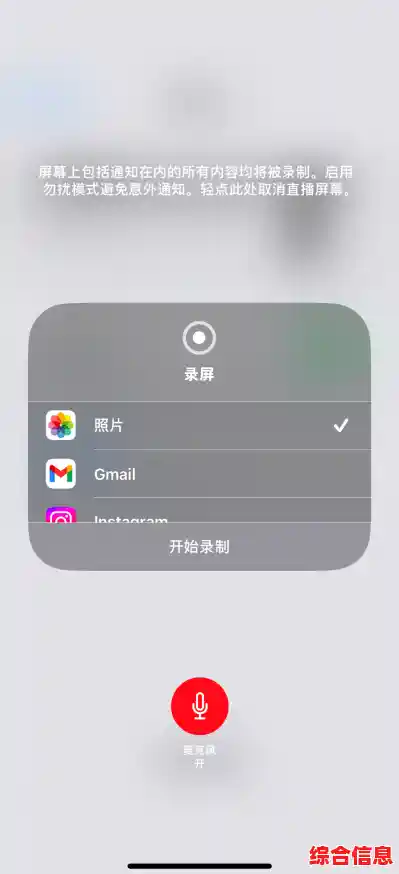
- 在点击录屏按钮之前,用手指长按(就是按着不动)控制中心里的那个录屏按钮。
- 这时会弹出一个更大的菜单,你会看到屏幕最下方有一个“麦克风”的选项,它默认可能是关闭的(灰色)。
- 点击一下麦克风图标,它会变成红色,表示已经打开。
- 然后再点击弹出的菜单外面的空白处,菜单会消失,你再点击“开始录制”,它就会同时录制屏幕画面和你的声音(或者你周围环境的声音)了。
这个功能特别有用,比如你想录一段游戏解说,或者教长辈如何使用某个App时,可以一边操作一边讲解。
第四步:优雅地结束录制
录完了,怎么关掉呢?有几种方法,都很简单。
- 最推荐的方法: 直接点击屏幕最顶端的红色状态栏,会弹出一个提示,问你“是否停止屏幕录制”,你点“停止”就行了。
- 另一个方法: 再次打开控制中心(还是从右上角下滑),点击那个已经变红了录屏按钮,录制也会停止。
停止录制后,手机会轻轻震动一下,然后屏幕左下角会短暂地出现一个预览图,如果你点击它,可以直接查看刚才录制的视频,如果你不管它,它也会自动保存到你的“照片”应用里,你随时可以打开“照片”App,像查看普通视频一样找到它,进行播放、编辑或者分享给朋友。
一些你可能想知道的小提示
- 录屏时来电话了怎么办? 别担心,如果录屏时有电话打进来,录制会自动暂停,等你接完电话,它会自动继续录制,非常智能。
- 录制的视频有多大? 录制的视频文件大小取决于你录了多久,录的时间越长,文件就越大,如果你需要长时间录制,最好保证手机有足够的存储空间和电量。
- 可以只录某个App,不录桌面吗? 不行哦,录屏功能录制的是整个屏幕,你切换到哪个界面,它就录哪个界面,所以如果你不想录到某些隐私内容(比如微信聊天),在录制前最好先退出那些App。
好了,以上就是苹果手机录屏的全部秘诀了,总结一下就是:先去设置里把工具加到控制中心,然后下滑点击按钮开始录,长按按钮可以打开麦克风录音,最后点顶部的红条结束,多试两次,你就会发现它真的超级简单,现在就去试试吧,记录下你的游戏高光时刻,或者制作一个教爸妈用手机的小视频!