新手必看:从准备到完成的Windows 11家庭版安装全指南
你是不是刚买了一台新电脑需要自己装系统,或者感觉旧电脑越来越慢,想通过重装系统让它焕然一新?安装Windows 11听起来好像很复杂,但只要跟着这份详细的步骤走,你会发现其实一点也不难,别担心,我们一步一步来,就像拼装一个简单的模型一样。
第一步:准备工作(最关键的一步)
在开始安装之前,我们必须把准备工作做足,这能避免过程中出现各种麻烦。
-
备份你的重要文件! 这是最重要的一步,重装系统会清空你电脑C盘里的所有东西,比如桌面上的文件、文档、下载文件夹里的内容等,请务必把它们复制到移动硬盘、U盘或者网盘(如百度网盘)里,检查一下你的浏览器书签、聊天软件的聊天记录是否需要备份。
-
准备一个容量至少8GB的U盘。 这个U盘会被清空,所以里面的文件也要先备份好。
-
确保你的电脑能联网。 安装过程中和安装后都需要网络。
-
检查你的电脑是否符合Windows 11的基本要求。 最简单的方法是,在微软官网搜索“电脑健康状况检查”工具,下载并运行它,它会告诉你你的电脑是否可以安装Windows 11,主要是看有没有TPM 2.0功能和支持的CPU,不过近几年买的电脑大多都支持。
-
准备好你的微软账户和密码。 就是你现在登录电脑用的那个邮箱和密码,如果忘了密码,最好提前找回。
第二步:制作Windows 11安装U盘
我们需要一个“启动盘”,就像一把能打开系统安装大门的钥匙。
- 找一台可以正常上网的电脑,把你的空U盘插上去。
- 打开浏览器,访问微软的官方网站,搜索“Windows 11下载”。
- 在页面里找到“创建Windows 11安装媒体”这个选项,点击“立即下载”一个叫“MediaCreationTool”的工具。
- 下载好后,双击运行这个工具,会出现一个用户账户控制的提示,点“是”。
- 工具启动后,会有一些条款,直接点击“接受”。
- 选择“为另一台电脑创建安装媒体”,然后点“下一步”。
- 在这一步,语言和版本通常不用改,保持默认就行,再点“下一步”。
- 最重要的选择来了:选择“U盘”,然后点“下一步”。
- 工具会列出你插入的U盘,确认无误后,选中它,点“下一步”。
- 这时,工具就会开始自动下载Windows 11系统文件,并把它们制作到你的U盘里,这个过程需要一些时间,取决于你的网速和U盘速度,可以去喝杯茶休息一下,完成后,会提示“你的U盘已准备就绪”,点击“完成”就行了。
第三步:开始安装系统
我们就要用制作好的U盘来给目标电脑装系统了。
- 把制作好的安装U盘插到你需要装系统的电脑上。
- 重启电脑,在电脑刚启动,屏幕出现品牌Logo(比如联想、戴尔、华硕等)的时候,连续快速地按一个特定的键来进入“启动菜单”,这个键因电脑品牌而异,常见的是F12、F10、F2、ESC或者Delete键,如果你不确定,可以上网搜一下“你的电脑品牌+启动键”是哪个。
- 按对键后,会进入一个蓝色或黑色的菜单界面,用键盘的上下键选择你的U盘(通常会显示U盘的品牌名,或者带有“USB”字样),然后按回车键。
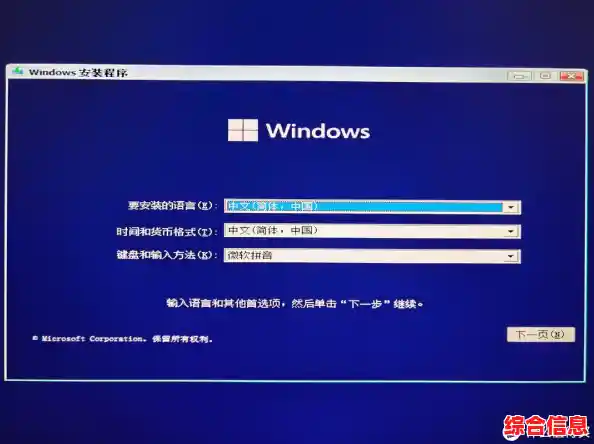
- 电脑会从U盘启动,你会看到Windows的徽标,然后进入安装界面,首先选择语言、时间和货币格式、键盘输入法,直接默认是中文,点“下一步”就行。
- 点击现在出现的界面中那个大大的“现在安装”按钮。
- 这时会要求你输入产品密钥,如果你是新电脑或购买了正版密钥,就输入;如果没有,可以点击“我没有产品密钥”,系统安装后再激活,Windows 11家庭版通常会自动激活。
- 接受许可条款,然后点“下一步”。
- 选择安装类型时,点击“自定义:仅安装Windows(高级)”。
第四步:处理硬盘分区(稍微需要小心的一步)
这里我们会看到硬盘的分区情况。
- 你会看到一个列表,里面有好几个分区,为了干净安装,我们需要把之前装系统的那个主要分区(通常是最大的那个,类型是“主分区”)删除。
- 逐个选中那些不需要的分区(尤其是标注为“主分区”和“恢复分区”的),点击“删除”,每删除一个,都会变成“未分配的空间”。注意:删除分区会清空里面的所有数据,请再次确认已备份!
- 你应该会看到一个大的“未分配的空间”,选中它,然后点击“下一步”。
第五步:等待安装和初始设置
最复杂的部分已经过去了,现在就是等待和简单设置。
- 点击“下一步”后,电脑就会开始复制文件、安装功能和更新,这个过程是全自动的,电脑会重启好几次,你只需要耐心等待,千万不要断电或关机。
- 几次重启后,会进入国家/地区设置界面,选择“中国”,点“是”。
- 键盘布局,选择“微软拼音”,点“是”。
- 是否添加第二种键盘布局,直接跳过。
- 接下来是网络连接,务必连接上你的Wi-Fi网络(需要输入密码)或者插上网线。
- 系统会检查更新,可能需要等一会儿。
- 然后会让你为电脑命名,起一个你喜欢的名字就行。
- 接下来非常重要的一步是登录你的微软账户,输入你的微软账户邮箱和密码,如果没有,可以点击“创建新账户”注册一个,这个账户很重要,可以同步你的设置和文件。
- 之后会是一些隐私设置,比如广告ID、位置服务等,你可以根据自己喜好选择开启或关闭,然后点“接受”。
- 系统可能会提示你登录OneDrive(微软的网盘)或者创建PIN码(以后开机不用输长密码,用简单的数字密码),按照提示操作即可。
你就会看到全新的Windows 11桌面了!恭喜你,大功告成!
安装后的第一件事:
建议你先什么也别装,直接点击开始菜单,进入“设置”->“Windows更新”,把所有可用的更新都下载并安装好,确保系统是最新最安全的,之后,再安装你需要的软件,比如浏览器、聊天工具等,并把之前备份的文件复制回来。
整个过程就是这样,虽然步骤看起来多,但大部分都是点击“下一步”和简单的选择,放轻松,你完全可以做到!