你是不是总觉得在电脑上移动鼠标时,指针有点不听使唤?想精确点击一个小图标时,它总是滑过头;或者在玩游戏需要快速转身时,又觉得鼠标移动起来黏糊糊的,不够干脆,很多时候,问题的根源就出在那个默认开启的“鼠标加速”功能上,今天我们就来彻底搞懂它,并把它调整到最适合你的状态,让你的手指和屏幕上的指针真正达到人机合一的流畅感。
你得明白鼠标加速到底是什么,它就是一个“变速”功能,当这个功能打开时,你鼠标指针移动的快慢,不仅仅取决于你手移动鼠标的物理距离,还取决于你移动鼠标的速度,举个例子:如果你用同样的力度,慢慢地移动鼠标一厘米,指针可能只走了一小段距离;但如果你猛地一甩,用极快的速度移动鼠标同样的一厘米,指针可能会飞过半个屏幕,Windows系统默认开启这个功能,本意是好的:在屏幕分辨率不高的年代,它让你在小桌面上既能进行精细操作,又能快速到达屏幕边缘,但现在,我们的显示器越来越大,分辨率越来越高,尤其是在需要精准控制的场景下(比如设计绘图、尤其是玩游戏),这种“变速”特性就成了精准度的杀手,因为你手的移动和指针的移动失去了一对一的线性关系,你的肌肉记忆很难形成,每次移动的快慢差异都会导致落点不同,你无法稳定地预判指针会停在哪里。
对于绝大多数追求操作精准度的情况,我们的首要建议就是:关闭鼠标加速,关闭之后,你的鼠标指针移动就进入了一个“匀速”世界,无论你是慢速移动还是快速甩动,只要物理上移动了相同的距离,指针在屏幕上移动的像素距离就是绝对一致的,这样,你的手部肌肉就能很快记住“移动这么远,指针就会到那里”,形成稳定的肌肉记忆,精准度会立刻得到质的飞跃,这在第一人称射击游戏里是职业选手的标配,在设计软件里也能让设计师更精准地锚点。
那具体怎么关呢?在Windows 10或11里,你可以在“设置”里搜索“鼠标设置”,进入后找到“相关设置”里的“其他鼠标选项”,这会打开一个传统窗口,然后切换到“指针选项”标签页,把正中央那个“提高指针精确度”前面的勾去掉,没错,这个听起来是褒义词的选项,其实就是鼠标加速功能,去掉才是关闭它,点击“应用”然后确定,你会立刻感觉到鼠标的手感变得不一样了,可能一开始会觉得有点“沉”,但适应一会儿后,那种指哪打哪的踏实感会让你再也回不去。
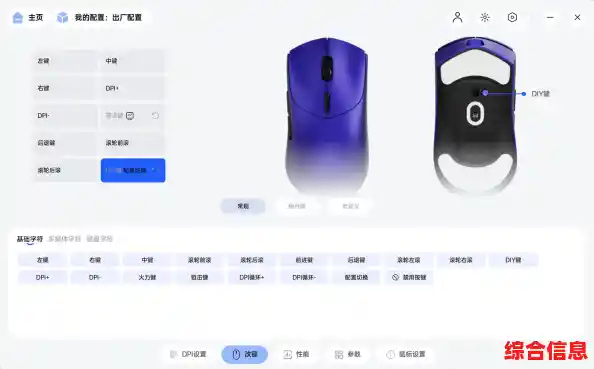
关闭加速是基础,但优化不止于此,接下来你要调整的是“指针速度”,也就是我们常说的DPI,这个设置决定了你鼠标移动单位距离时,指针在屏幕上移动的“基础”距离,高DPI意味着鼠标很“灵敏”,轻轻一动指针就跑很远;低DPI则相反,需要更大的手臂移动来完成大幅度的转向,关闭鼠标加速后,调整DPI才有意义,那么多高的DPI适合你呢?这没有标准答案,完全取决于你的使用习惯、显示器大小和分辨率,一个简单的测试方法是:你舒服地握住鼠标,用你的手腕(不是手臂)从左到右自然摆动,能做到让指针从屏幕最左边平稳地移动到最右边吗?如果移动不到,说明DPI太低了,你需要更费力;如果轻轻一动就飞过整个屏幕,说明DPI太高了,不利于精细瞄准,你应该反复微调,找到一个让你在常用操作范围内(比如从一个图标到另一个图标,或游戏里的准星微调)感觉最省力、最受控的速度,很多游戏鼠标自带DPI切换键,方便你随时在精细操作和快速转身之间切换。
别忘了你的鼠标垫,一张平整、顺滑、大小合适的鼠标垫是精准操作的物理基础,一张磨光了表面的旧垫子或者直接在桌面上使用,会带来不必要的摩擦和跳帧,再好的设置也白搭,确保你的鼠标垫干净,并且有足够的空间让你施展。
当你完成了关闭加速、找到适合自己的DPI、配上好垫子这三步,你会惊讶地发现,你的电脑操作体验仿佛进入了一个新纪元,那种流畅、精准、完全受控的感觉,会让你在处理日常工作、浏览网页,尤其是在游戏中时,获得前所未有的自信和愉悦,这一个小小的设置改动,带来的提升绝对是显著且直接的,现在就去试试吧,你的手会感谢你。