你是不是也遇到过这种情况?在Word里辛辛苦苦排版好的文档,无论是发给别人看还是打印出来,到了别人的电脑上,格式就全乱套了,可能字体变了,可能图片位置跑了,甚至整个页面布局都错位了,这种时候真的很让人头疼,为了解决这个问题,把Word文档转换成PDF格式就成了一个非常可靠的选择,PDF文件就像一个“快照”,它能把你设定好的格式、字体、图片布局都原封不动地锁在里面,不管在什么设备、什么操作系统上打开,看起来都和你设计的一模一样。
下面,我就给你介绍几种最常用、也最有效的方法,把Word转成PDF,而且确保格式完美保留,这些方法都非常简单,你不需要懂任何复杂的技术知识,跟着步骤做就行。
使用Word软件自带的“另存为”功能(最推荐的方法)
这是最直接、最正宗的方法,因为你用的是微软官方出的工具,它对Word文档的兼容性是最好的,几乎所有的Word版本都有这个功能,无论是你电脑上安装的Word 2010、2016、2019、2021,还是Microsoft 365,操作都大同小异。
- 打开你的Word文档:找到你想要转换的那个Word文件,双击打开它。
- 点击“文件”菜单:在Word软件的左上角,你会看到一个“文件”按钮,用鼠标点击它。
- 选择“另存为”:在左侧的菜单列表中,找到并点击“另存为”这个选项,这里要注意,最好不要直接用“保存”,因为“另存为”可以让你选择保存的位置和格式,而“保存”会直接覆盖掉你原来的Word文档。
- 选择保存位置:会弹出一个窗口让你选择把新文件保存在电脑的哪个地方,你可以选桌面,也可以选某个特定的文件夹,方便你之后能找到它。
- 最关键的一步:更改文件格式:在“另存为”窗口的下方,你会看到一个叫“保存类型”或者“格式”的下拉菜单,用鼠标点开这个菜单,你会看到一长串的文件格式选项。
- *选择“PDF (.pdf)”*:在这个列表中,仔细找找,找到名为“PDF”的选项,它可能就叫“PDF (.pdf)”,选中它。
- 优化设置(可选,但很重要):在点击“保存”按钮之前,旁边通常会有一个“选项”按钮,我强烈建议你点进去看一下,你可以进行一些重要的设置来确保转换效果最好。
- 页码范围:你可以选择是转换整篇文档,还是只转换当前页面,或者自己指定哪几页。
- 发布后打开文件:勾选这个选项,转换完成后,PDF文件会自动打开,让你立刻检查效果。
- 优化:如果你的文档主要是用于在电脑屏幕上查看和电子邮件传送,选择“标准”就可以了,如果你对文件大小有极高的要求,比如需要通过网络快速传送,可以选择“最小文件大小”,但可能会轻微影响图片质量,如果文档是要用于高质量打印,就选“高质量打印”。
- 最后一步:点击“保存”:所有设置都确认无误后,点击“保存”按钮,稍等几秒钟,Word就会在后台完成转换,转换完成后,在你刚才选择的保存位置,就会出现一个和Word文档同名、但后缀是.pdf的新文件,你现在可以打开它,检查一下是不是和你Word里的样子完全一致。
使用“打印”功能来转换
这个方法听起来可能有点奇怪,但原理是把Microsoft Print to PDF作为一个虚拟的“打印机”,把你的文档“打印”成一个PDF文件,而不是真的用纸打印出来,这个方法在电脑上没有安装完整版Word,或者使用的是Word Online(网页版)时特别有用。
- 打开Word文档:同样,先打开你的文件。
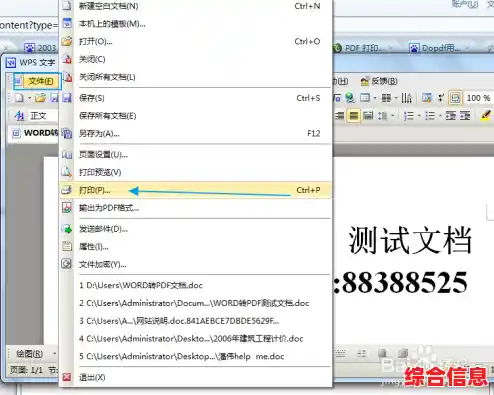
- 点击“文件”菜单,选择“打印”:或者更简单的方法是直接使用快捷键 Ctrl + P。
- 选择打印机:在打印设置界面,你会看到一个“打印机”的选择项,点开下拉菜单,不要选择你真实的打印机名称,而是选择“Microsoft Print to PDF”这个选项,如果你的电脑是Windows系统,这个选项通常是自带的。
- 点击“打印”:是的,你没看错,就是点击“打印”按钮。
- 给PDF文件取名并保存:点击后,并不会真的启动打印机,而是会弹出一个“另存为”窗口,你只需要像平常保存文件一样,给这个PDF文件起个名字,选个保存位置,然后点击“保存”就行了。
使用在线转换工具(适合没有安装Word软件的情况)
如果你在别人的电脑上,或者你的电脑只安装了WPS等其他办公软件,不方便使用上述方法,那么在线转换工具就是一个很好的备选方案,网上有很多免费的Word转PDF网站,比如Smallpdf、iLovePDF等都是比较知名的。
- 打开浏览器,搜索关键词:在百度等搜索引擎里搜索“Word转PDF在线”就能找到很多。
- 上传你的Word文档:打开一个你觉得靠谱的网站,通常页面上会有一个很明显的按钮,选择文件”或“上传”,点击它,然后从你的电脑里找到那个Word文件并上传。
- 等待转换:上传后,网站会自动开始转换,这个过程通常很快,几秒到几十秒不等。
- 下载转换好的PDF:转换完成后,页面上会出现一个“下载”按钮,点击它就能把PDF文件保存到你的电脑里了。
使用在线工具需要注意一点: 因为你的文件需要上传到别人的服务器上进行转换,所以如果你的文档包含非常机密或者敏感的信息,为了安全起见,最好还是使用前两种本地转换的方法。
要完美保留格式地将Word转成PDF,首推方法一(Word自带另存为功能),因为它最稳定、最安全,且能进行细节优化。方法二(打印功能) 是一个简便的备选方案,只有在万不得已,无法使用Word软件本身时,才考虑方法三(在线工具)。
希望这个详细的教程能帮到你,以后再也不用担心文档格式错乱的问题了!