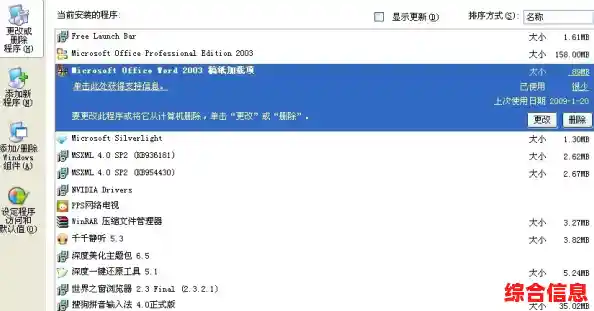

要注销Windows 11的管理员账号,首先需要理解“注销”这个词在电脑操作中的具体含义,它并不是指删除账号,而是指退出当前登录的账号状态,结束所有正在运行的个人程序和数据,返回到电脑的登录屏幕,在这个屏幕上,你可以选择使用其他账号重新登录,注销管理员账号,其实就是让你自己从管理员身份中退出来。
详细操作方法
注销操作本身非常简单,整个过程只需要几步,但为了确保万无一失,最好先做一些准备工作。
第一步:准备工作(非常重要) 在点击注销之前,务必做好以下准备:
第二步:执行注销操作 有几种方法可以找到注销选项,你可以选择最顺手的一种。
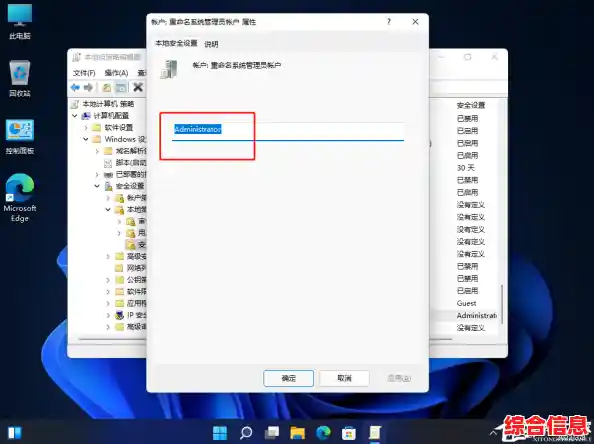
通过开始菜单(最常用)
通过快捷键菜单
通过锁定屏幕
点击“注销”后,屏幕会短暂变暗,系统会关闭所有你的个人程序和后台服务,然后干净利落地返回到登录屏幕,整个过程的快慢取决于你之前打开的程序多少和电脑本身的运行速度。
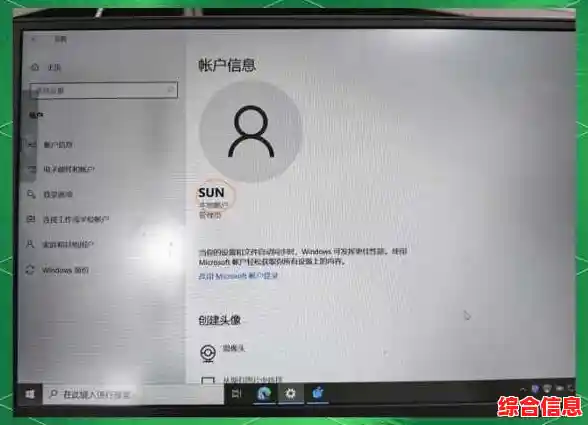
重要的注意事项
仅仅知道如何操作是不够的,理解注销背后的逻辑和可能遇到的问题更能避免麻烦。
注销 vs 关机/重启:这是最容易混淆的地方。关机和重启是关闭整个电脑操作系统,包括所有用户的后台系统进程,而注销只影响你当前登录的这个账号,系统核心进程依然在运行,如果你只是想换个账号登录,或者退出当前账号让其他人来用,应该选择“注销”,这样速度更快,如果你需要安装系统更新或者解决一些深层系统问题,才需要选择“重启”或“关机”。
后台下载和上传会中断:如果你正在用浏览器、迅雷、网盘等工具下载或上传大型文件,注销操作会直接关闭这些程序,导致任务中断,务必在注销前确认这些任务已经完成,或者你清楚中断后可以继续任务。
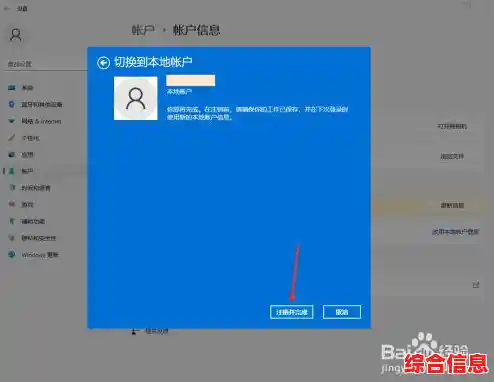
临时文件被清除:注销会清理掉当前账号的临时会话数据,这对于保护隐私有好处,但也要注意,例如一些网页的登录状态、未关闭的浏览器标签页等,在重新登录后需要重新加载和登录。
其他用户”登录:在登录屏幕上,除了你注销的那个管理员账号,可能还会显示“其他用户”选项,这允许知道密码的其他标准用户或管理员用户登录他们自己的账户,注销操作本身不会影响这些账户里的任何文件和数据。
如果你忘记了密码:如果你注销后发现自己忘记了管理员账号的密码,无法重新登录,问题就比较棘手了,这种情况下,你需要有其他的系统管理员账户来重置密码,或者使用Windows安装U盘等工具来重置,再次强调,务必确保自己记得密码再执行注销。
唯一管理员账户的特殊情况:如果你的电脑上只有一个管理员账户,并且没有设置密码,那么注销后,在登录界面直接点击这个账户图标就能重新进入桌面,不会有任何障碍,但为了安全起见,强烈建议为管理员账户设置一个密码。
注销管理员账号是一个常规且安全的操作,只要你在操作前养成保存所有工作进度的好习惯,并理解它与关机、重启的区别,就可以放心使用这个功能来切换用户或简单地退出当前工作状态。