
你是不是也有这样的经历?电脑里总有一些文件,不想让别人随便看到,可能是私密的照片,重要的工作计划,或者一些个人的日记,直接放在电脑里,总觉得像把钱放在没上锁的抽屉里,心里不踏实。
给文件夹加密,就是给这个抽屉加上一把锁,听起来好像很复杂,需要很高的电脑技术?其实根本不是!今天我们就来用最直白的方式,聊聊几种给文件夹上锁的简单方法,让你轻松保护自己的小秘密。
最简单直接——利用系统自带的“隐藏”功能
这算不上真正的加密,但对付偶尔用一下你电脑的家人或朋友,非常有效,它的原理就是让文件夹“隐身”,眼不见心不烦。
怎么做?
怎么让它再显示出来? 文件夹不见了,你自己要用的时候怎么办?别急。
重要提醒: 这个方法只是“藏”,不是“锁”,如果别人也知道这个查看隐藏文件的技巧,或者直接用搜索功能搜文件名,还是能找到的,所以它适合保护一些不太敏感、但又不想让人一眼就看到的内容。
最稳妥安全——使用系统自带的加密功能(以Windows为例)
如果你用的是Windows专业版、企业版或教育版,系统里其实自带了一个非常强大的加密工具,叫做BitLocker,但对于单个文件夹,有一个更轻便的功能叫“加密内容以便保护数据”,这个才是真正的加密,没有密码(其实是和你电脑登录账户绑定的)谁也打不开。
步骤如下:
完成之后,这个文件夹和里面的文件,对你来说使用起来没有任何区别,双击就能打开,但对于其他用户账户登录这台电脑的人来说,他们尝试打开这些文件时,会看到“拒绝访问”的提示,这才是真正的锁。
最灵活方便——使用压缩软件自带加密
很多人电脑上都装了WinRAR或者7-Zip这样的压缩软件,它们除了能压缩文件体积,还有一个超级实用的功能——给压缩包加密。
这个方法特别适合你要把文件夹通过网络发给别人,或者放到U盘里随身携带的时候使用。
怎么做(以7-Zip为例)?
以后,任何人想打开这个压缩包查看里面的文件,都必须输入你刚才设置的密码才行,这种方法非常灵活,不受电脑系统限制,密码由你完全掌控。
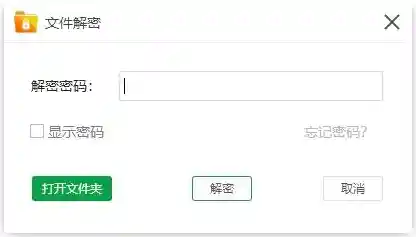
终极防护——使用专业的加密软件
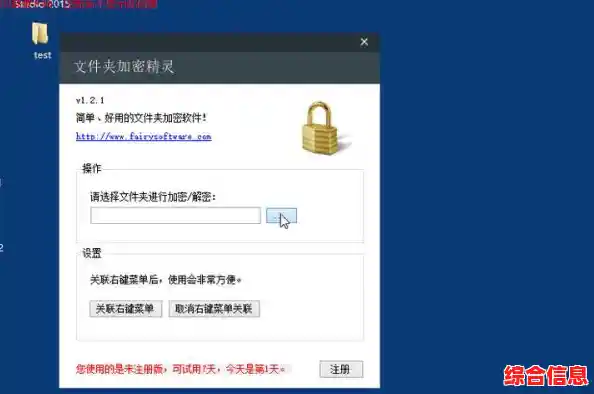
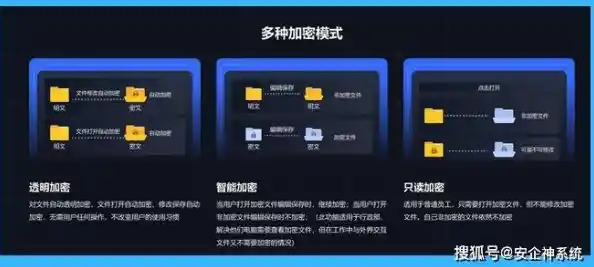
如果你觉得上面的方法还不够让你放心,或者你想管理大量需要加密的文件,那么可以考虑使用专业的加密软件,这类软件功能更强大,比如可以创建“加密盘”——在电脑上虚拟出一个磁盘分区,你需要输入密码才能“打开”这个盘,把要保护的文件放进去,退出软件后,这个盘就自动隐藏并加密了,非常安全。
市面上这类软件很多,有免费的也有收费的,你可以根据自己的需求去选择,但基本原则是,一定要从官方或可信的网站下载,避免安装到带有病毒的恶意软件。
几个通用的小贴士:
好了,以上就是几种给文件夹加密的实用方法,从最简单的隐藏到最安全的专业加密,总有一款适合你,希望这些技巧能帮你更好地保护自己的数字隐私,让你用起电脑来更安心,就挑一个方法,去给你最重要的文件夹加上一把安全锁吧!