

没问题,这是您要求的“轻松移除Win11开机登录密码:完整图文操作教程”的内容:
你是不是也觉得每次打开电脑都要输入登录密码特别麻烦?尤其是家里只有自己用电脑的时候,这个步骤显得很多余,我就手把手教你如何彻底关掉Win11的这个开机密码,让你一按电源键就能直接进入桌面,超级简单,别担心,跟着步骤做,绝对能搞定。
你要明白最重要的一点:取消开机密码意味着任何人只要按下电源键就能进入你的电脑,所以这个方法只建议在绝对安全的私人环境里使用,比如你自己的家用台式机,如果你的电脑会带到公共场所,或者有其他人能接触到,为了你的隐私和数据安全,强烈建议保留密码。
好了,前提说清楚了,我们开始动手吧,这个方法不需要你懂什么复杂的命令,就是简单的鼠标点几点。
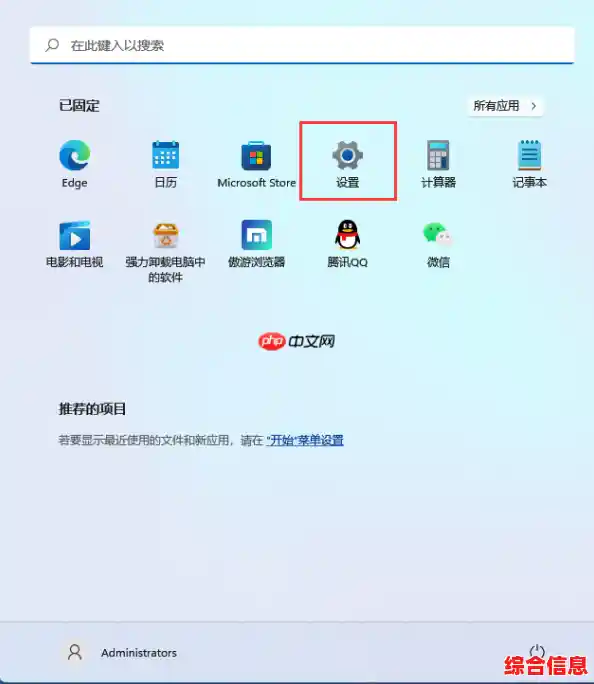
第一步,先把电脑屏幕左下角的“开始”菜单点开,就是那个四个小方块的图标,在弹出来的菜单里,你会看到一个齿轮形状的图标,上面写着“设置”,点击它打开Windows设置中心。
第二步,进入设置界面后,你会看到很多选项,我们找到并点击“账户”这个选项,它通常排在第一个。
第三步,现在你进入了账户信息的页面,在左侧有一排菜单,你需要点击的是“登录选项”,点了之后,右侧的主区域就会刷新出所有和登录方式有关的设置。
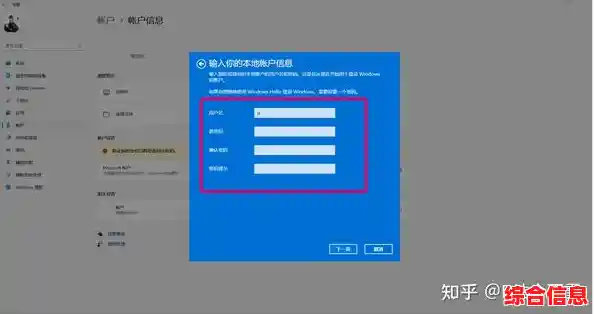
第四步,关键的一步来了,在“登录选项”页面里,你需要向下滚动鼠标,找到一个叫做“密码”的区域,这个区域是专门管理你的登录密码的,你会看到这个“密码”区域下面有一行小字,写着“密码策略”,在它的下方,有一个按钮,写着“更改”,注意,我们不是要改密码,而是要删除它,所以请点击这个“更改”按钮。
第五步,点击“更改”后,系统会弹出一个窗口,要求你先验证一下身份,这是为了确保是电脑主人在操作,你需要在这个窗口里输入你当前的登录密码,然后点击“确定”或“下一步”。
第六步,验证通过后,就来到了真正的“更改密码”界面,这里本来应该让你输入旧密码,然后输入两遍新密码,但是我们的目的不是设置新密码,而是取消密码,请你注意看,在需要输入新密码、确认新密码以及密码提示的那三个输入框里,你什么都不要填!就让它们全部保持空白,空着就行了。
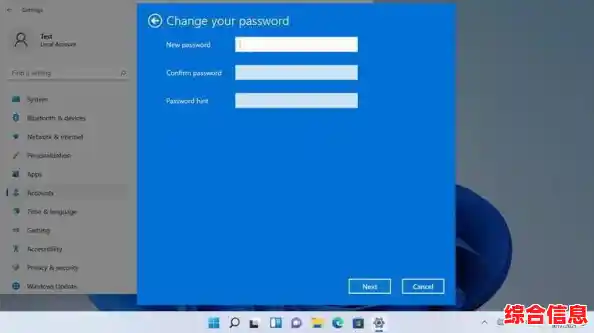
第七步,三个输入框都留空之后,你看一下窗口下方的“下一步”或者“完成”按钮,它应该已经从灰色不可点击的状态变成蓝色可点击的状态了,直接点击这个“下一步”或“完成”按钮。
第八步,系统可能会最后弹出一个提示,问你确认要取消密码吗?因为这样会降低安全性之类的,你心意已决,所以直接点“完成”就可以了。
好了,大功告成!你可以马上试试效果,点击屏幕左下角的“开始”菜单,选择你的用户头像,然后点击“注销”,注销后,你会回到那个漂亮的锁屏界面,随便按个键或者动动鼠标,你会发现,电脑没有再让你输入密码,而是直接唰的一下就进入桌面了!是不是感觉畅快多了?
万一你以后反悔了,又想重新加上密码,该怎么办呢?很简单,还是按照上面的路径,打开“设置”->“账户”->“登录选项”->“密码”,但这次你点击“添加”按钮,然后按照提示设置一个新的密码就行了。
最后再啰嗦一句,取消密码虽然方便,但安全第一,确保你的电脑环境是可信的哦,希望这个教程能帮到你,让你开机更轻松!