当你兴冲冲地打开电脑,准备开始一天的工作或娱乐,却发现点击桌面图标没反应,或者鼠标指针变成转圈的小圆圈,那种感觉确实让人非常烦躁,Windows 11的桌面卡顿和响应慢问题并不少见,但好消息是,大部分情况下,我们完全可以通过一些系统性的检查和调整来彻底解决它,下面就是一系列你可以尝试的步骤,从最简单、最可能的原因开始,逐步深入。
第一步:立刻就能做的快速检查
问题就出在一些非常表面的地方,先花几分钟检查这些,可能会立刻见效。
- 重启电脑:这听起来像是老生常谈,但绝对是最有效、最应该首先尝试的方法,很多临时性的软件冲突或系统资源占用,一个简单的重启就能解决,请确保是完整的“重启”,而不是“关机”再开机,因为Win11的“快速启动”功能可能会让一些问题在关机后依然残留。
- 检查Windows更新:微软会通过系统更新来修复已知的Bug和漏洞,你的卡顿问题可能正好是一个已经被修复的问题,打开“设置”>“Windows更新”,点击“检查更新”,安装所有可用的更新,然后再次重启电脑。
- 更新显卡驱动:显示问题是最容易导致桌面卡顿的元凶,去你的电脑品牌官网(如联想、戴尔、惠普)或显卡芯片厂商官网(NVIDIA、AMD、Intel)下载并安装最新的显卡驱动程序,使用设备管理器更新往往不是最好的方法,直接去官网下载对应型号的驱动更可靠。
第二步:给系统做“减法”,关闭不必要的负担
如果快速检查没解决问题,那可能是系统后台有太多东西在消耗资源,我们的目标是让系统轻装上阵。
- 管理开机启动项:很多软件安装后会默认开机自启动,它们会拖慢系统启动速度和日常响应速度,按下
Ctrl + Shift + Esc 打开任务管理器,点击“启动应用”标签页,你会看到所有开机自启动的程序,将你不需要一开机就运行的软件(如云盘同步、音乐播放器、聊天工具等)右键选择“禁用”,只保留杀毒软件和系统核心程序即可。
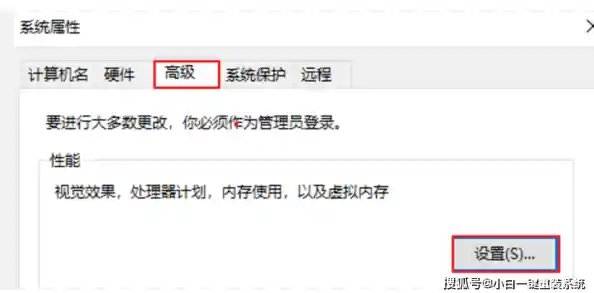
- 调整视觉效果:Win11的动画效果很炫酷,但也会消耗性能,我们可以适当降低一些,在开始菜单搜索“查看高级系统设置”,打开后,在“高级”选项卡下的“性能”区域点击“设置”,选择“调整为最佳性能”会关闭所有效果,让系统变得极快但界面会非常简陋,折中的办法是选择“自定义”,然后只保留“平滑屏幕字体边缘”和“在窗口下显示阴影”这两个对观感影响最大的选项,取消勾选其他如动画、淡入淡出等效果,这能显著提升响应速度。
- 检查电源模式:为了省电,系统可能运行在低性能模式,打开“设置”>“系统”>“电源和电池”(笔记本)或“电源和睡眠”(台式机),点击“电源模式”,将其改为“最佳性能”或“高性能”,这会让电脑耗电稍微快一点,但能保证硬件全力工作。
第三步:进行深度清理和修复
减法”还不够,我们需要更深入地检查系统内部的问题。
- 运行磁盘清理:系统临时文件、缓存文件堆积会占用大量磁盘空间并影响速度,右键点击C盘,选择“属性”>“磁盘清理”,点击“清理系统文件”,然后勾选所有项目(尤其是“临时文件”和“Windows更新清理”),点击确定进行清理。
- 扫描系统文件:系统核心文件有可能损坏,我们可以用命令来修复,在开始菜单搜索“cmd”或“命令提示符”,右键点击它,选择“以管理员身份运行”,在弹出的黑色窗口里,依次输入以下两条命令,每输完一条按回车,等它运行完成(可能需要一段时间):
sfc /scannow (扫描并修复系统文件)DISM /Online /Cleanup-Image /RestoreHealth (修复Windows镜像)
完成后重启电脑。
- 检查硬盘健康度:如果你的电脑使用的还是传统的机械硬盘,那么桌面卡顿几乎是必然的,因为机械硬盘的读写速度远远跟不上Win11的需求,强烈建议将系统盘更换为固态硬盘,这是提升电脑速度最有效、最根本的硬件升级,效果是立竿见影的,即便是固态硬盘,如果快被写满了,性能也会下降,确保C盘至少有15%-20%的剩余空间。
第四步:最后的排查手段
如果以上所有方法都试过了问题依旧,那么可能是更特定的软件或硬件冲突。
- 执行干净启动:这是一种诊断方法,可以帮你判断是不是某个后台程序或服务在捣乱,在开始菜单搜索“系统配置”,打开后,在“服务”选项卡下勾选“隐藏所有Microsoft服务”,然后点击“全部禁用”,再到“启动”选项卡点击“打开任务管理器”,像第二步一样禁用所有启动项,重启电脑,如果此时桌面非常流畅,说明问题出在某个被禁用的第三方服务或软件上,你可以回到“系统配置”中,每次重新启用一半的服务并重启,通过这种二分法来定位罪魁祸首。
- 考虑重置系统:这是解决软件层面问题的“终极武器”,如果不想花大量时间排查,重置系统是一个不错的选择,打开“设置”>“系统”>“恢复”,你会看到“重置此电脑”的选项,你可以选择“保留我的文件”来重装系统,这会把系统设置和安装的软件清空,但个人文件(如文档、照片)会保留,这能解决绝大多数由系统文件损坏或软件冲突引起的问题。
解决Win11桌面卡顿需要一个系统性的过程,从最简单的重启、更新驱动开始,再到管理启动项、调整视觉效果,最后进行磁盘清理、系统文件修复等深度操作,如果所有软件方法都无效,就该考虑硬件(特别是硬盘)的瓶颈了,按照这个顺序一步步来,你的Win11桌面应该能重新恢复流畅和迅捷。