
你是不是经常觉得电脑屏幕不够用?桌面上同时开着网页、文档、聊天软件,还有正在播放的视频,所有窗口都挤在一起,想找点什么总要来回切换,感觉特别麻烦,如果你也有这种困扰,那今天我们就来好好聊聊Windows 11里那些超级好用的多窗口布局功能,帮你把杂乱的桌面变得井井有条,让你的操作效率直接起飞。
最基础也是最容易被忽略的一步,就是用好鼠标,当你把鼠标指针悬停在任何一个窗口的最大化按钮上时,是不是会看到一个半透明的布局弹窗?这就是Windows 11的“贴靠布局”功能,也是管理窗口的起点,它会根据你屏幕的大小,提供几种不同的窗口排列方式,比如两个窗口左右平分,或者三个窗口一大两小,甚至四个窗口平均分布,你只需要点击其中一个格子,当前窗口就会自动缩放到对应的位置,然后系统会贴心地让你选择另一个窗口填满剩下的空白,这个功能对于需要同时对照两份文档,或者一边看资料一边写邮件的情景来说,简直是救命稻草。
但如果你觉得每次都要去点那个小按钮有点麻烦,这里有个更酷的技巧:试试键盘快捷键,按住键盘上的“Win”键不放,再按方向键,你会发现神奇的事情发生了,按“Win + 左箭头”,当前窗口立刻贴到屏幕左边;按“Win + 右箭头”,它就跑到右边去了,如果你想把它调整到屏幕的四个角落,可以组合使用,Win + 上箭头 + 右箭头”,窗口就会精准地飞到右上角,这个操作非常流畅,用习惯了之后,你会感觉自己像个电脑高手,手指在键盘上飞舞几下,所有窗口就都乖乖各就各位了。
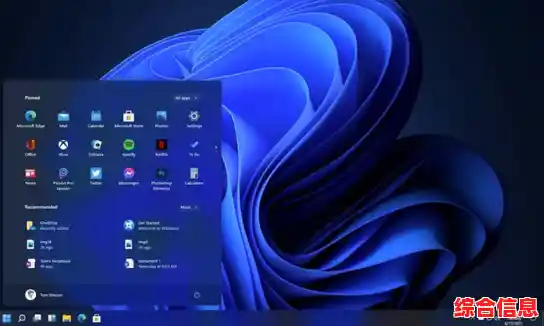
上面说的都是手动操作,Windows 11还为你准备了一个更智能的帮手,叫做“贴靠组”,想象一下,你每天工作或学习都有一个固定的流程:比如上午先打开Word写报告,旁边开着浏览器查资料,底下再挂着一个微信用于沟通,你手动把这些窗口调整成自己喜欢的样子后,可以把它们保存为一个“贴靠组”,怎么保存呢?把鼠标悬停在某个窗口的最大化按钮上,出现的布局选项最下面,有一个“保存贴靠组”的选项,给它起个名字,写作模式”,就存好了。
下次你再需要进入这个工作状态时,不需要一个一个去打开和排列窗口了,只需要把鼠标移到屏幕最下方任务栏的边缘,你会看到一个淡淡的横条,点击它,或者直接按“Win + Z”,之前保存的所有贴靠组都会显示出来,找到你的“写作模式”,点一下,奇迹发生了:Word、浏览器、微信自动打开,并且按照你上次保存的精确位置和大小排列好,这个功能特别适合有固定工作流的人,它能帮你一键进入工作状态,省去了大量准备时间。
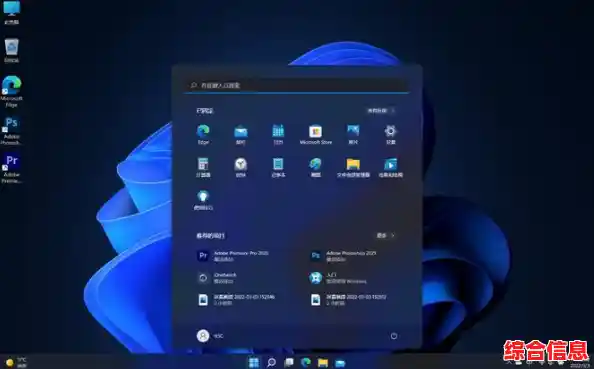
除了排列窗口,Windows 11还考虑到了我们使用多任务时的另一个痛点:桌面太乱,这时候,“虚拟桌面”就该出场了,你可以把它理解成给你的电脑增加了好几个独立的桌面空间,你可以创建一个叫“工作”的虚拟桌面,在这里只打开和工作相关的软件;再创建一个叫“娱乐”的虚拟桌面,专门用来刷网页、看视频、玩游戏,两个桌面互不干扰,让你的注意力更加集中。
创建虚拟桌面很简单,点击任务栏上那个像田字格一样的“任务视图”按钮,或者直接按“Win + Tab”,在屏幕顶部就能看到“新建桌面”的选项,你可以创建多个,并且给它们重命名以便区分,切换起来也无比方便,同样是按“Win + Tab”,或者直接用“Win + Ctrl + 左/右箭头”在几个桌面之间快速切换,这样一来,你的数字生活就有了清晰的分区,工作和休闲的界限也更加分明。
别忘了结合你的外设,如果你运气好,用的是一块超宽屏或者分辨率很高的大显示器,Windows 11的贴靠布局会提供更多、更灵活的选项,比如并排三个甚至四个窗口都绰绰有余,这时候,这些多窗口功能的价值才能真正被放大。
Windows 11在设计之初就充分考虑了我们同时处理多任务的需求,从最基础的鼠标拖拽和快捷键,到智能的贴靠组,再到能彻底区分场景的虚拟桌面,这一整套工具的目的就是让你成为桌面的主人,而不是被一堆杂乱的窗口所困扰,花上一点点时间去熟悉和尝试这些功能,你很快就能打造出真正属于自己、高效又舒心的个性化桌面操作体验,别再让窗口打架了,现在就动手试试吧!