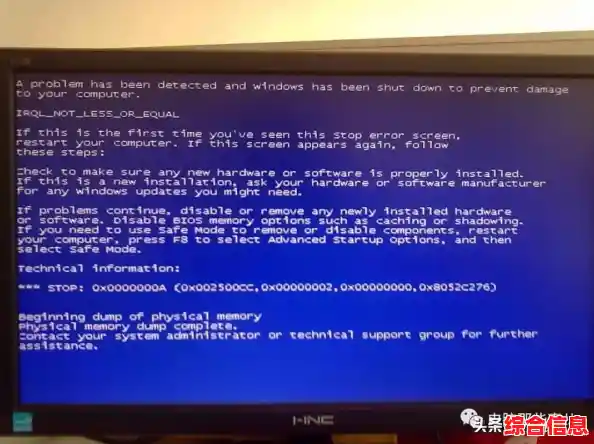
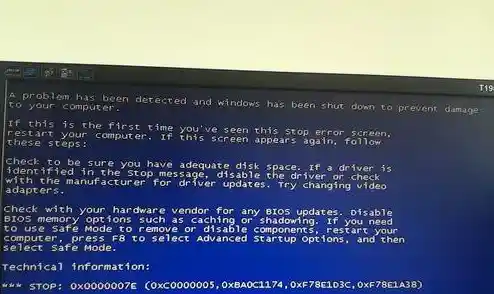
戴尔电脑出现蓝屏,屏幕上显示一堆白色英文,然后自动重启或者卡住,这确实是让人非常头疼和焦虑的事情,别担心,蓝屏其实是Windows系统在遇到可能导致严重错误或硬件损坏的问题时,采取的一种自我保护措施,它强制停止系统运行,以防止更糟糕的情况发生,下面,我们就一步步来弄清楚怎么解决它。
第一步:保持冷静,记录关键信息
当蓝屏瞬间出现时,首先要做的不是立刻强行关机,如果屏幕停留时间足够长,请快速看一眼屏幕上的信息,尤其是以下几项:
- 错误代码: 通常是像“CRITICAL_PROCESS_DIED”、“SYSTEM_THREAD_EXCEPTION_NOT_HANDLED”这样的大写英文短语,或者像“0x0000001E”这样的代码,这是诊断问题根源的最重要线索。
- 具体文件名称: 有时错误代码下方会提示是哪个文件导致了问题,nvlddmkm.sys”(这通常与NVIDIA显卡驱动有关)。
如果蓝屏一闪而过,根本没时间看,我们也有办法,电脑重启并进入系统后,右键点击“此电脑”(或“我的电脑”),选择“属性”,然后找到“高级系统设置”,在“高级”选项卡下,找到“启动和故障恢复”区域,点击“设置”,取消勾选“自动重新启动”,这样下次再发生蓝屏,屏幕就会一直停在那里,让你有充足的时间记录错误信息。
第二步:近期操作回溯法(最简单直接的排查)
电脑不会无缘无故蓝屏,很多时候都和我们近期的操作有关,请仔细回想一下:
- 是否刚安装了新软件? 特别是安全软件、系统优化工具或某些破解软件,它们可能与系统冲突。
- 是否更新了硬件驱动? 尤其是显卡、主板芯片组或声卡驱动,不兼容或损坏的驱动是蓝屏的常见元凶。
- 是否添加了新的硬件? 比如新内存条、新硬盘、外置声卡等,可能是硬件不兼容或安装不牢。
- 电脑是否经历了意外? 比如突然断电、搬动过程中受到撞击等。
如果答案是肯定的,那么解决方案就很明确了:卸载最近安装的软件、回滚驱动程序(在设备管理器中找到对应硬件,右键选择“属性”,在“驱动程序”选项卡下选择“回滚驱动程序”)、或者移除新加的硬件,然后观察问题是否解决。
第三步:系统内置工具修复法(利用Windows自身功能)
如果无法追溯到具体操作,可以尝试使用系统自带的强大修复工具。
-
系统文件检查器: 这是一个非常实用的命令行工具,可以扫描并修复受损的Windows系统文件。
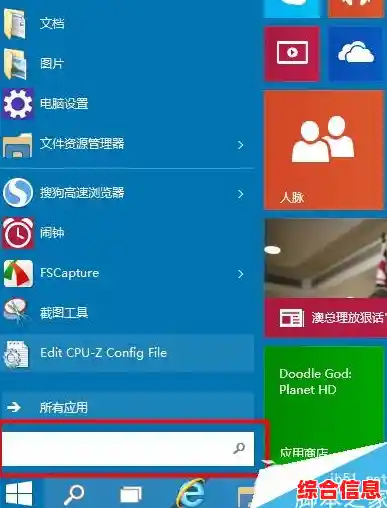
- 在开始菜单搜索“cmd”或“命令提示符”,右键点击它,选择“以管理员身份运行”。
- 在打开的黑色窗口中,输入
sfc /scannow 然后按回车键。
- 系统会开始扫描,需要一些时间,如果它发现并成功修复了问题,重启电脑后蓝屏可能就消失了。
-
Windows内存诊断: 内存条故障是导致蓝屏的一个重要原因。
- 在开始菜单搜索“Windows内存诊断”并打开它。
- 选择“立即重新启动并检查问题”,电脑会重启并进入一个蓝色界面,开始检测内存,这个过程也比较耗时,请耐心等待,完成后电脑会自动重启,你可以在“事件查看器”中查看结果。
-
检查磁盘错误:
- 打开“此电脑”,右键点击C盘(系统盘),选择“属性”。
- 切换到“工具”选项卡,点击“检查”按钮(在“错误检查”下)。
- 按照提示操作,系统可能会要求你下次重启时进行检查,同意并重启电脑。
第四步:深度排查与清洁法(针对顽固问题)
如果以上方法都无效,问题可能比较深层。
- 检查硬盘健康状况: 硬盘出现坏道也会导致系统读取数据失败而蓝屏,可以下载像“CrystalDiskInfo”这样的免费软件(选择“标准版”下载),打开后直接查看硬盘的“健康状况”,如果显示“警告”或“不良”,说明硬盘可能快不行了,需要备份数据并准备更换。
- 清理内部灰尘并重新插拔硬件: 电脑使用多年后,内部会积聚大量灰尘,导致散热不良,硬件因过热工作不稳定,内存条、显卡等金手指可能氧化接触不良。
- 重要: 操作前务必完全关机并拔掉电源线。
- 用螺丝刀打开机箱侧板(台式机)或底盖(笔记本需谨慎,可能影响保修)。
- 使用软毛刷和吹气球小心地清除CPU风扇、显卡风扇、电源风扇等处的灰尘。
- 将内存条和显卡(台式机)拔下来,用橡皮擦轻轻擦拭金色的接触部分,然后重新插回并确保卡紧,这个简单的操作常常能解决很多莫名其妙的故障。
第五步:终极解决方案
当所有努力都失败,或者蓝屏频繁发生让你无法正常使用时,可以考虑以下最终手段:
- 使用戴尔支持助手: 戴尔官方提供了一个叫“Dell SupportAssist”的软件,它可以自动检测你的电脑硬件状态,并为你推荐和安装最兼容、最稳定的驱动程序,确保这个软件是最新版本,并运行一次全面扫描。
- 重置此电脑: 这是Windows 10/11自带的功能,相当于给系统一次“重装”的机会,但你可以选择保留个人文件。
进入“设置”->“更新与安全”->“恢复”,找到“重置此电脑”选项,选择“保留我的文件”,然后按照向导操作,这会重新安装Windows,但不会删除你的文档、照片等个人数据。
- 联系戴尔官方技术支持: 如果你的电脑仍在保修期内,或者问题非常棘手,直接联系戴尔技术支持是最佳选择,他们拥有专业的诊断工具和经验,可以提供更直接的帮助,在联系前,请准备好你的戴尔电脑服务标签(通常在机身底部或电池仓内)。
解决戴尔电脑蓝屏是一个从简到繁、从软到硬的排查过程,不要害怕,耐心地一步步尝试,大部分蓝屏问题都是可以通过上述方法解决的。