想要更改Windows 11电脑上的用户账户英文名称,这个想法很常见,可能是因为当初设置电脑时随便打了个名字,现在想用回自己的英文名,或者单纯觉得现在的名字不好听,不管什么原因,更改这个名字本身不复杂,但里面有一些关键步骤和潜在的“坑”,如果没注意到,可能会导致之后使用电脑时出现一些小麻烦,下面我就把几种方法以及需要特别注意的地方详细告诉你。
最重要的一点是,你要分清楚两种不同的“名称”,一种是“用户文件夹名称”,另一种是“显示名称”,它们两个不是一回事。
“显示名称”就是你开机登录界面和开始菜单右上角看到的那个名字,这个改起来相对简单,风险也小,而“用户文件夹名称”可就重要多了,它对应着C盘里“用户”文件夹下的那个以你名字命名的文件夹,C:\Users\John”,这个文件夹里存放着你所有的个人文件:桌面、文档、下载、图片、音乐等等,我们更改账户英文名的核心挑战和主要风险,都集中在这个“用户文件夹名称”上。
通过系统设置更改(主要改显示名称,比较安全)
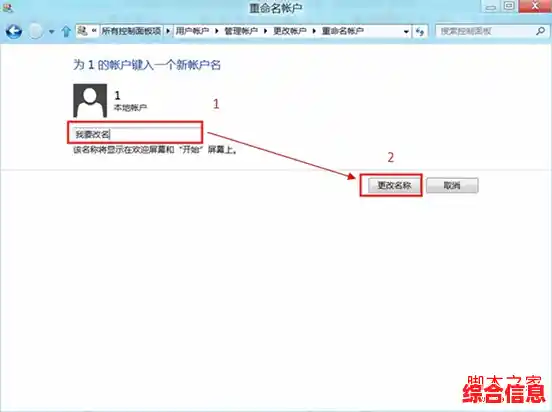
这个方法是最直接、最官方的,但它主要更改的是你的“显示名称”,对于那个核心的“用户文件夹名称”,它通常是无能为力的。
- 点击屏幕左下角的“开始”按钮,或者直接按键盘上的Windows键。
- 点击界面右上角你的账户头像。
- 在弹出的菜单里,选择“更改账户设置”。
- 这时候会打开设置窗口,在“账户信息”这一栏,你会看到你的账户详情,找到并点击“管理我的账户信息”或类似的选项(有时直接显示你的账户名并可编辑)。
- 如果允许修改,这里会有一个“编辑名称”的按钮,点击它,然后输入你想要的新英文名。
- 输入完成后,点击“确定”或“保存”。
好了,这样你的显示名称就改好了,你会发现登录界面和开始菜单的名字变了,请你立刻打开“此电脑”,进入C盘的“用户”文件夹看看,里面那个以你旧名字命名的文件夹并没有改变,所以这个方法适用于只在乎“面子”不在乎“里子”的情况。
创建新的本地管理员账户(彻底更改,推荐方法)
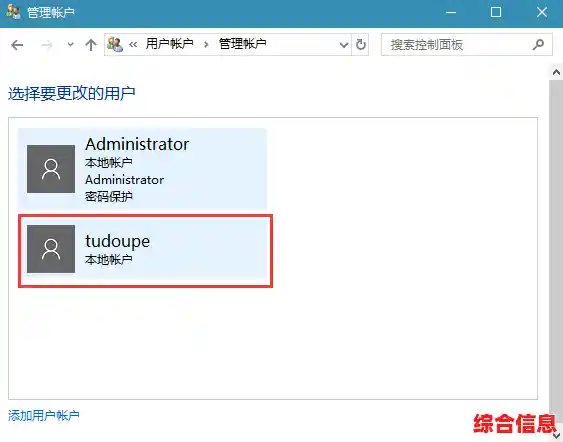
如果你想连“用户文件夹名称”也一起改掉,这是最稳妥、最不容易出问题的方法,原理就是你创建一个全新的管理员账户,这个账户自带一个你想要的英文名文件夹,然后你把旧账户里的文件搬过去,最后把旧账户删除。
- 确保你现在是用管理员账户登录的。
- 打开“设置”,进入“账户”,然后选择“家庭和其他用户”。
- 在“其他用户”下面,点击“添加账户”。
- 接着选择“我没有这个人的登录信息”,然后选择“添加一个没有Microsoft账户的用户”(这样是为了创建本地账户,更简单)。
- 系统会让你设置新账户的用户名(这就是你想要的英文名)、密码和密码提示问题,认真填好。
- 创建成功后,这个新账户默认是标准用户,我们需要给它管理员权限,回到“家庭和其他用户”页面,点击刚创建的新账户,选择“更改账户类型”,在下拉菜单里把它改成“管理员”,然后点击“确定”。
- 注销你当前的账户,在登录画面上,选择你刚创建的那个新账户登录一次,这一步很重要,是为了让系统为你初始化这个新账户,创建好对应的用户文件夹。
- 登录新账户后,再注销,重新用回你原来的老账户登录。
- 进入C盘的“用户”文件夹,你应该能看到两个文件夹:一个是旧的(以你老名字命名),一个是新的(以你新英文名命名)。
- 把旧文件夹里所有重要的数据,比如桌面、文档、图片、下载等文件夹里的内容,手动复制到新账户对应的文件夹里,注意是复制文件本身,不要把整个旧文件夹覆盖过去。
- 数据都转移妥当之后,再次进入“设置”->“账户”->“家庭和其他用户”,找到你那个旧的账户,点击它,选择“删除”,系统会问你是否要保留文件,因为你已经手动备份了,所以可以选择删除文件,这样,旧的用户文件夹也会被清理掉。
至此,你就拥有了一个全新的、用户文件夹名和显示名都为你心仪英文名的账户了。
非常重要的注意事项解析
- 不要直接重命名用户文件夹! 这是最最关键的警告,千万不要自己跑到C盘的“用户”文件夹里,右键点击那个文件夹选择“重命名”,这样做会导致系统找不到你的个人资料路径,下次开机很可能无法正常登录,很多软件也会报错,这相当于你把家的门牌号换了,但没告诉邮差和所有亲戚朋友,他们会全部迷路。
- 软件设置可能需要重新配置。 即使你用了第二种方法,一些安装在旧账户下的软件,其保存的配置和个人数据可能还在旧文件夹里,虽然你转移了文档等文件,但一些隐藏在“AppData”等目录下的软件设置可能无法简单迁移,这意味着在新账户下,你可能需要重新打开这些软件并进行一些个性化设置。
- 操作前备份重要数据! 在进行任何涉及账户修改的操作之前,养成一个好习惯:把最重要的文件备份到移动硬盘或者云盘里,这是一个万无一失的保险,防止任何意外发生。
- 微软账户的牵连。 如果你登录的是微软账户(就是用邮箱和密码登录Windows),你的显示名称通常会与你的微软账户在线资料同步,在电脑上改了显示名,可能会提示你同步到在线账户,反之,你在微软官网改了名字,登录电脑时也可能同步过来,但请注意,这依然不影响本地的“用户文件夹名称”。
如果你只是想换个好看的“门面”,用方法一改显示名称就够了,简单快捷,但如果你决心要彻底改变,让内外统一,那么方法二(创建新账户再迁移)是最可靠的选择,尽管步骤多一些,但能从根本上解决问题,避免后续的潜在风险,希望这个详细的解释能帮你顺利搞定Win11的账户改名。