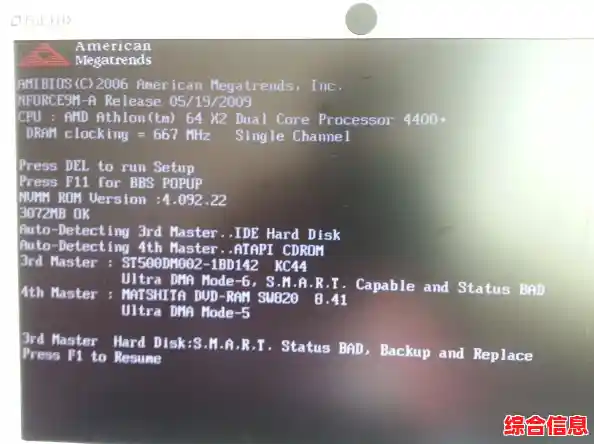
电脑一开机,屏幕上不是直接进入熟悉的Windows界面,而是出现几行英文,最下面一行是“Press F1 to Resume”,这确实挺烦人的,别担心,这个问题非常普遍,通常不是什么严重的硬件故障,大多是由一些简单的设置或小问题引起的,下面我们就一步步来排查,你不用懂太多专业术语,跟着做就行。
最关键的一步是看清楚屏幕上显示的英文提示到底是什么,因为按F1的原因有很多种,提示信息会直接告诉你问题出在哪里,你可以先尝试重启一下电脑,在出现开机画面时仔细看屏幕上的字,或者用手机拍张照片,然后对照下面的情况来解决问题。
最常见的问题——CMOS电池没电了
这是导致开机按F1最常见的原因,尤其对于使用了三年以上的台式电脑。
- 提示信息可能类似于:“CMOS Battery Low”、“CMOS Checksum Error”、“CMOS Date/Time Not Set”,有时候甚至没有错误提示,只是显示时间被重置回了很久以前的某个日期(比如2019年1月1日)。
- 为什么会这样? 你的主板上有一块纽扣电池(通常型号是CR2032,像一枚小硬币),它负责在电脑断电后,给主板上的一个小芯片(BIOS芯片)供电,以保存你的电脑基本设置和系统时间,这块电池的电量会随着时间流逝而耗尽,一旦没电,电脑就“失忆”了,每次开机都找不到正确的设置和时间,所以它就会停下来,让你按F1来重新设置。
- 怎么解决?
- 关机并断电:确保电脑完全关闭,并且拔掉主机后面的电源线,这是为了安全。
- 打开机箱:打开台式电脑主机的侧面板。
- 找到电池:在主板上寻找那块银色的纽扣电池,它通常很容易看到。
- 更换电池:轻轻拨开固定电池的卡扣,旧电池会弹出来,然后去文具店、电脑城或网上买一块同样型号(CR2032)的新电池换上去,注意正反面,有字的一面朝上。
- 开机设置:装好电池,接上电源开机,这时可能还会提示你进入设置界面,你只需要选择“Load Optimized Defaults”(载入优化默认值)或按F10键再按回车,保存并退出即可,电脑会重启,问题应该就解决了。
CPU风扇报错
- 提示信息可能类似于:“CPU Fan Error!”“CPU Fan Speed Low”。
- 为什么会这样? 这是主板的安全保护机制,它检测到你的CPU风扇没有接好,或者转速太低,担心CPU会因过热而烧毁,所以强制停下来提醒你。
- 怎么解决?
- 检查连接:关机断电后,打开机箱,检查连接在主板上的那个“CPU_FAN”接口的线是否插牢了,有时候可能是松动导致的。
- 清理灰尘:如果风扇连接正常,但转速过低,很可能是风扇和散热片的灰尘太多了,导致风扇转不动,用毛刷和吹风机(冷风档)仔细清理一下CPU风扇和散热片上的积灰。
- 检查风扇状态:开机时观察一下CPU风扇是否正常转动,如果它根本不转或者转得很慢,那可能就是风扇本身老化了,需要更换一个新的CPU风扇。
- (高级选项,慎用):如果你确认风扇是好的(比如你接的是水冷泵,风扇接在了其他接口上),只是主板误报,你可以在BIOS设置里找到“监控(Monitoring)”或“硬件监控(Hardware Monitor)”选项,将“CPU Fan Speed”的检测设置为“忽略(Ignore)”或“N/A”,然后按F10保存,但一般不建议这么做,除非你非常清楚自己在做什么。
键盘检测报错
- 提示信息可能类似于:“Keyboard not found”或“No keyboard detected”。
- 为什么会这样? 主板在启动时没有检测到键盘,现在这种情况比以前少多了,但偶尔还会遇到。
- 怎么解决?
- 重新插拔:最简单,把键盘的USB接口拔下来,换个USB口再插上去试试,如果是老式的圆口(PS/2)键盘,确保插对了口(紫色是键盘,绿色是鼠标),并且关机后再插拔。
- 换个键盘试试:如果换接口没用,找个其他能用的键盘换上,看看是否还是报错,如果新键盘不报错了,说明是你原来的键盘坏了。
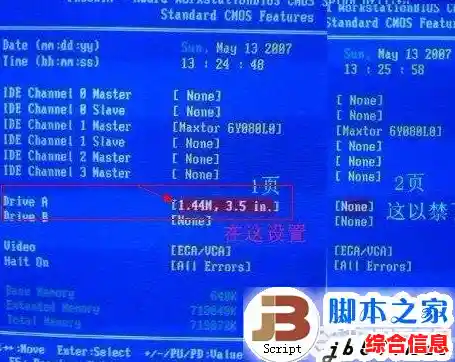
- BIOS设置:如果确认键盘是好的,但依然报错,可以进入BIOS设置(开机时按Del或F2等键),找到类似“Halt On”的选项,将其中的错误检测设置为“All Errors But Keyboard”或“No Errors”,这样即使检测不到键盘也不会暂停启动,但最好还是先排除键盘本身的问题。
硬盘检测模式问题或新硬件未正确识别
- 提示信息可能比较模糊,比如提示某个设备没找到,或者直接显示“Press F1 to Resume”。
- 为什么会这样? 这可能是因为你更换了硬盘(比如从机械硬盘换成了固态硬盘),但主板的SATA模式设置不对,或者你移除了某个硬件(如软驱,现在基本没人用了),但BIOS里还开启着检测它的选项。
- 怎么解决?
- 进入BIOS设置:开机时按Del、F2或Esc键(看屏幕下方提示)进入BIOS界面。
- 寻找“SATA Mode”或“SATA Configuration”这样的选项,如果你的系统盘是固态硬盘(SSD),确保这个模式设置为“AHCI”,如果是老旧的Windows XP系统,可能需要设为“IDE”,不确定的话,可以尝试改为AHCI。
- 在BIOS的“Main”或“Advanced”菜单下,检查是否有“Floppy Drive”(软驱)的选项,如果显示为“Enabled”(开启),而你的电脑根本没有软驱,就把它设置为“Disabled”(关闭)。
- 在BIOS里选择“Load Fail-Safe Defaults”(载入安全默认值)或“Load Optimized Defaults”(载入优化默认值),然后按F10保存退出,这能重置所有设置为最稳定、最兼容的状态,常常能解决一些莫名其妙的启动问题。
总结一下步骤:
- 看提示:这是最关键的第一步,根据提示判断问题方向。
- 先软后硬:先尝试进入BIOS恢复默认设置(Load Defaults),这能解决一半以上的问题。
- 动手检查:如果恢复默认设置无效,再根据提示针对性检查硬件,比如清灰、插紧线缆。
- 最后考虑更换:如果以上都无效,再考虑更换CMOS电池或故障风扇等硬件。
大多数情况下,通过恢复BIOS默认设置或更换一颗几块钱的CMOS电池,就能彻底解决这个烦人的F1提示,希望这些步骤能帮你顺利解决问题。