
您是不是有时候会觉得电脑用起来有点卡顿,或者某个设备,比如摄像头、声音不太对劲?很多时候,这些问题都和一个小小的东西有关,那就是驱动程序,您可以把它想象成电脑硬件和操作系统之间的“翻译官”,没有这个翻译官,它们俩就没办法顺畅地沟通,定期给您的联想电脑更新驱动程序,就像是给这位翻译官培训新的语言技能,能让您的电脑保持最佳状态,甚至还能解锁一些新功能。
去哪里找这位“翻译官”的最新版本呢?最安全、最直接的地方就是联想的官方网站,您可千万别随便在搜索引擎里找个链接就点进去下载,那些地方很可能藏着各种捆绑软件或者不兼容的旧版本,一不小心电脑就多了好几个不想要的软件,或者问题更严重了,联想官方的驱动是专门为您的设备型号量身定做的,兼容性最好,也最安全。
我就一步步告诉您怎么去联想的官方网站,找到属于您自己电脑的那个驱动下载页面,这个过程其实一点也不复杂,就像是在网上购物一样简单。
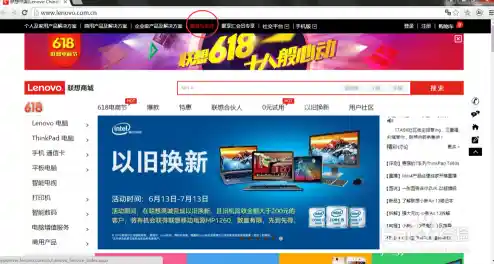
您需要打开电脑上的浏览器,不管是IE、Chrome还是Edge都可以,在顶部的地址栏里,输入联想的官方网站地址,您可以直接输入“www.lenovo.com.cn”,这是联想在中国的官方网站,如果您在海外,可能会自动跳转到其他地区的网站,但通常在中国访问就是这个。
进入联想官网后,您会看到页面上有很多选项和栏目,别管那些眼花缭乱的产品推荐和广告,我们的目标很明确,请把目光移到网页的顶部或者底部,寻找一些关键的字眼,最常见的位置是在网页最顶部,通常会有一排小字链接,服务与支持”、“服务”、“支持”之类的,有时候在网页的最底部,也会有一个“驱动下载”或“服务与下载”的专区,您点击“服务与支持”或者直接点击“驱动下载”这个链接就可以了。
点击之后,您就进入了联想服务的核心区域,接下来最关键的一步,就是让网站知道您用的是哪一款联想电脑,网站提供了好几种方法来识别您的产品,最推荐的方法是让网站自动检测,您会看到一个很大的按钮或者链接,写着“检测产品”或者“自动检测您的PC”,点击它,网站会请求运行一个小小的检测程序,您只需要同意就可以了,这个方法最快最准,能直接定位到您的具体型号。
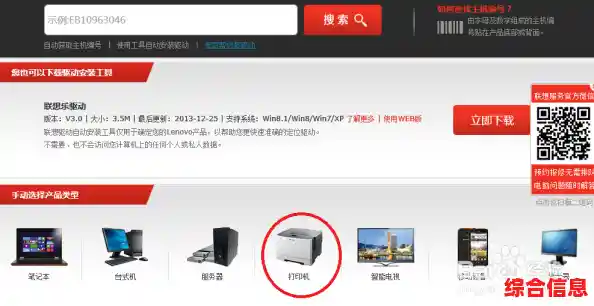
如果自动检测因为某些原因没有成功,也没关系,我们还有手动的方法,您需要手动输入您电脑的型号,这个型号在哪里找呢?最简单的方法是看看您电脑的背面或者电池仓里,通常会有一个标签,上面印着型号,小新Air 14ARE 2020”或者“拯救者Y7000P”这样的字串,如果您找不到,也可以在Windows系统里查看:同时按下键盘上的“Windows键”和“R键”,打开运行窗口,输入“dxdiag”并回车,在打开的“DirectX诊断工具”首页,“系统型号”那一栏显示的就是您电脑的准确型号,把这个型号完整地输入到网站提供的搜索框里,然后点击搜索。
无论用哪种方法,一旦网站确定了您的电脑型号,就会跳转到一个专属的服务支持页面,这个页面就是您这台电脑的“后勤总部”了,您会看到关于您电脑的所有支持信息,我们需要找到“驱动下载”或“驱动程序”这个选项卡,点进去。
您会看到一个长长的列表,里面列出了您电脑上所有可能需要驱动的硬件,比如声卡、显卡、网卡、芯片组、蓝牙、摄像头等等,这个列表可能会让您觉得有点多,不知道从何下手,这里有个小技巧:您可以关注一下列表的排序方式,通常网站会默认按“重要性”或“发布日期”由新到旧排序,您也可以手动选择操作系统,确保筛选出来的是适合您当前Windows版本的驱动。
怎么看哪个需要更新呢?主要看驱动程序的发布日期和版本号,如果您发现某个硬件的驱动发布日期比您电脑里现有的驱动日期要新很多,那么这个驱动就很可能包含了重要的修复或性能提升,显卡驱动更新通常会提升游戏性能,声卡驱动更新可能会解决爆音问题。
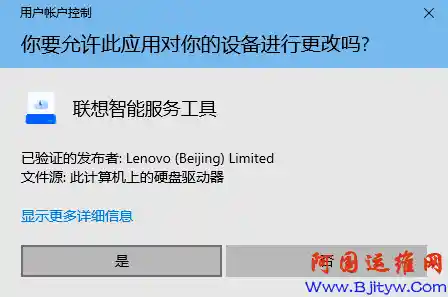
确定要更新哪个驱动后,点击它旁边的“下载”按钮,驱动文件通常不大,下载起来很快,下载完成后,您会在您的“下载”文件夹里找到一个.exe格式的安装文件,双击这个文件,就像安装普通软件一样,跟着安装向导的提示一步步操作就可以了,大多数情况下,您只需要不停地点击“下一步”,最后点击“完成”,安装程序可能会提示您重启电脑以使更改生效,按照要求重启就行。
在整个过程中,请记住几点:第一,更新驱动最好一个一个来,不要一下子把所有驱动都下载下来同时安装,这样如果出现问题也容易排查,第二,在更新重要的驱动(比如显卡驱动)之前,如果电脑目前用起来没什么大问题,您也可以考虑一下是否真的需要更新,但如果是为了解决某个特定的问题,比如WiFi总是断线,那么更新网卡驱动就是非常值得尝试的,第三,更新完成后,如果电脑出现了新的问题,您还可以在这个驱动下载页面找到“驱动回滚”或者下载旧版本驱动的选项,退回到之前的稳定版本。
访问联想官方网站更新驱动是一个既安全又有效的电脑维护习惯,它不需要您具备多深的电脑知识,只需要花上几分钟的时间,就能让您的设备运行得更加流畅和稳定,希望您的联想电脑在最新驱动的加持下,能一直保持活力,为您的工作和娱乐提供最好的支持。