
当你第一次打开全新的Windows 11电脑,或者带着笔记本电脑到了一个新的地方,比如咖啡馆、朋友家或酒店,要做的第一件事就是连接上WiFi网络,没有了网络,电脑的很多功能都无法使用,别担心,这个过程非常简单,跟着下面的步骤一步一步来,你马上就能上网冲浪了。
第一步:找到网络图标并打开设置
请你看向电脑屏幕的右下角,也就是任务栏的最右边,你会看到一组小图标,比如时间日期、音量控制、电池电量(如果是笔记本电脑的话),找一个看起来像一个小飞机或者信号塔的图标,这就是“网络”图标。
用你的鼠标左键单击一下这个网络图标,会立刻弹出一个不大的窗口,在这个窗口的上方,你会看到一些快速设置开关,比如飞行模式、WiFi、蓝牙等,请确保“WiFi”这个选项是打开的状态,如果它是蓝色的,或者开关被拨到了“开”的一边,那就说明已经打开了,如果它是灰色的,你只需要用鼠标点它一下,它就会变成蓝色,表示WiFi功能已经启动。
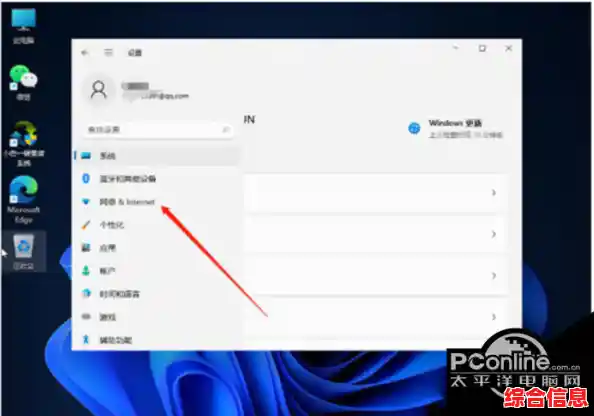
在这个小窗口里,你还会看到一个箭头或者“网络设置”的字样,点击它,或者,你也可以不用点这个,而是直接点击屏幕左下角的“开始”按钮(就是那个Windows标志),然后选择“设置”(像个小齿轮一样的图标),在设置窗口中,找到并点击“网络和Internet”,这会是同样的效果。
第二步:扫描并选择你要连接的WiFi网络
你已经进入了网络设置的详细页面,在页面的左侧,你会看到一列菜单,WiFi”这一项应该是高亮显示的,如果没有,就点它一下,在页面的主要区域,你会看到“显示可用网络”这样一个大大的按钮,点击这个按钮。
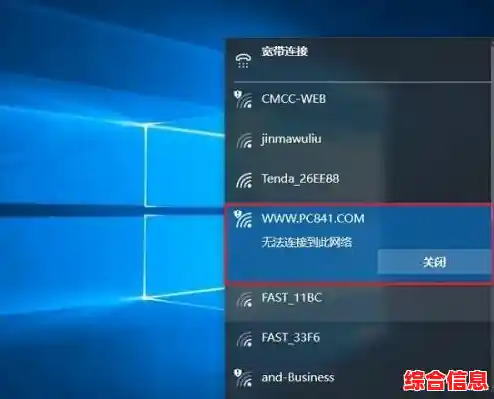
点击之后,屏幕右下角会再次弹出我们第一步看到的那个小窗口,但这次它会显示得更加详细,它会列出你电脑周围所有能够搜索到的WiFi网络的名称,这些名称也叫做SSID。
仔细浏览这个列表,找到你想要连接的那个网络,如果你在家,就找你自家的网络名称;在咖啡馆,就找咖啡馆提供的网络名称,通常咖啡馆的网络名称会包含店名。
第三步:输入密码并完成连接
找到目标网络后,用鼠标点击一下它的名字,你会注意到,在这个网络名称的下方,会出现一个复选框,写着“自动连接”,我建议你勾选它,这样下次你的电脑再进入这个网络的覆盖范围时,它就会自动连接上去,省去了手动操作的麻烦。
点击网络名称后,会弹出一个框,让你“输入网络安全密钥”,这其实就是我们常说的WiFi密码,用键盘小心地输入密码,这里有一个需要注意的地方:为了确保你输入的密码正确,系统默认会隐藏密码字符,显示为圆点,如果你担心输错,可以点击密码框右边的一个小眼睛图标,这样就能看到你实际输入的字符了,检查无误后,再点一下眼睛图标可以重新隐藏。
确保密码完全正确后,点击“下一步”按钮。
第四步:检查连接状态
点击“下一步”之后,系统会开始尝试连接,这个过程通常很快,只需要几秒钟,连接成功后,刚才你选择的那个WiFi名称的下方,会显示“已连接,安全”的字样,屏幕右下角的那个网络图标也会从一个小飞机(代表未连接)变成一个信号强弱的标志(像扇子一样的形状),信号格数越多,代表信号越好。
你可以打开电脑上的浏览器,随便访问一个网站(比如百度),测试一下网络是否真的通畅了,如果网页能够正常打开,恭喜你,你已经成功接入WiFi了!
可能遇到的小问题及解决方法
你可能会遇到一些情况,
希望这份详细的步骤解析能够帮助你顺利地在Windows 11电脑上设置好无线网络,多操作几次,你就会发现这其实是一个非常快速和自然的过程,祝你上网愉快!