
电脑突然死机,屏幕卡住不动,鼠标键盘都没了反应,无论你怎么戳怎么按,它都像块砖头一样毫无生机,这时候的你,是不是心头一紧,血压升高,脑子里已经开始盘算着重装系统、丢失的重要文件以及一笔不菲的维修费?先别急着抓狂,更不要一怒之下砸键盘(它可是无辜的)!绝大多数突然死机的情况,并没有你想象中那么严重,很多时候自己动动手就能轻松解决。
最重要的一点是:保持冷静,不要强行操作,电脑死机也分“真死”和“假死”,我们需要先判断一下它到底“死”到了什么程度。
第一步,试试“救活”的快捷键,很多时候,电脑只是某个程序卡死,拖累了整个系统,你可以尝试同时按下键盘上的 Ctrl + Alt + Delete 键,这个组合键的优先级很高,即使系统有些卡顿,通常也能响应,按下后,看看屏幕有没有反应,如果幸运的话,会弹出一个蓝色背景的界面,里面有关机、切换用户等选项,你可以直接选择重启电脑,或者打开“任务管理器”。
如果任务管理器能打开,那就成功了一大半!在任务管理器的“进程”或“详细信息”标签下,你会看到所有正在运行的程序,找找看哪个程序的“状态”栏显示着“未响应”,或者哪个程序的CPU、内存占用率高得离谱(通常接近100%),用鼠标选中那个“罪魁祸首”,然后点击右下角的“结束任务”按钮,结束掉这个捣乱的程序后,你的电脑很可能就恢复正常了。
但如果连Ctrl + Alt + Delete都没有任何反应,屏幕完全凝固,那可能就是系统核心遇到了问题,属于“真死机”,这时候,我们就要用上稍微强硬一点的手段了。
第二步,强制重启,这是解决“真死机”最直接有效的方法,方法就是长按电脑主机的电源按钮,一直按住不要松手,大约持续5到10秒钟,直到电脑屏幕完全黑掉,主机也停止了运行,这不是正常的关机流程,所以可能会丢失一些未保存的工作,但这是让电脑“活”过来的唯一途径了,强制关机后,等待二三十秒,让电脑内部的元件完全放电,然后再按一下电源键重新启动。
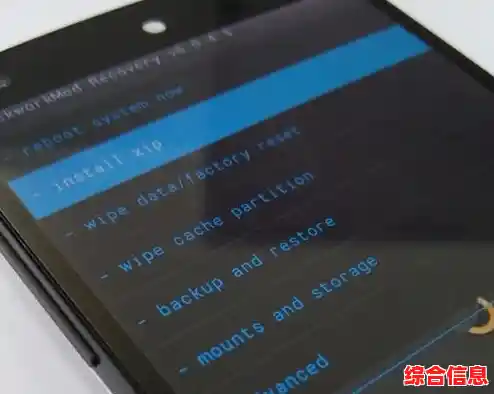
电脑重新启动后,你可能会看到一些恢复选项,正常启动Windows”或者“启动修复”,先尝试正常启动,看看电脑能否顺利进入桌面,大多数情况下,经过一次强制重启,电脑就能恢复正常。
成功进入系统后,先别急着继续工作或娱乐,我们需要想一想,电脑为什么会突然死机?这样才能避免下次再发生同样的事情。
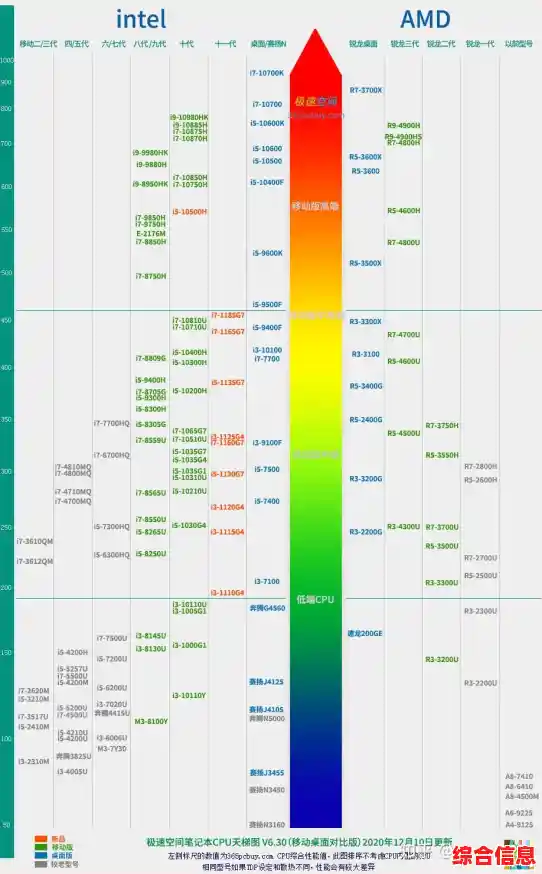
回想一下死机前你在做什么?是不是同时打开了太多软件,特别是浏览器标签页开了一大堆?或者正在运行一个特别吃配置的大型游戏、专业软件?如果是这样,那可能就是简单的硬件资源不足,比如内存不够用了,CPU过热降频了,解决办法就是平时使用电脑时,养成良好的习惯,不用的程序及时关闭,别让电脑太“累”。
如果不是因为同时运行程序太多,那就要考虑其他原因了,是不是很久没有清理过电脑内部的灰尘了?尤其是笔记本电脑,散热风扇和出风口很容易被灰尘堵住,导致CPU和显卡温度过高,电脑为了保护自己就会自动死机或重启,你可以用手感受一下出风口的风是不是很烫且风量很小,如果是,那就该给电脑做个大扫除了,清理灰尘,更换散热硅脂,这对延长电脑寿命大有好处。
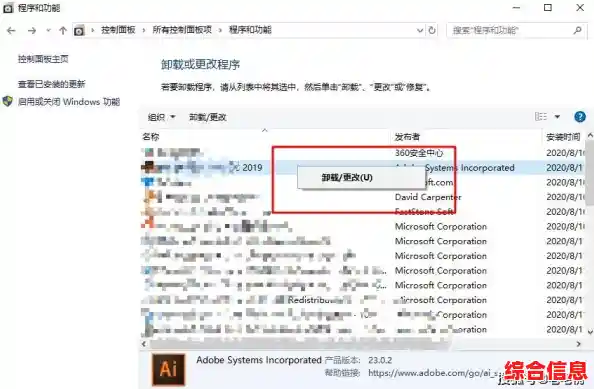
还有可能是软件冲突,你是不是最近新安装了某个软件、某个驱动或者系统更新?有些软件之间不兼容,或者新驱动有bug,都可能导致系统不稳定,可以尝试进入系统的“安全模式”(在开机时连续按F8或其他特定键,不同电脑按键可能不同,可以网上搜一下你的电脑型号如何进入安全模式),在安全模式下,系统只加载最基本的驱动和程序,如果电脑在安全模式下很稳定,那基本可以确定是软件问题,你可以尝试卸载最近安装的软件或更新,或者使用系统还原功能,将系统恢复到出问题之前的一个时间点。
硬件问题也是可能的原因,比如内存条松动、硬盘出现坏道等,如果你对电脑硬件有一定了解,可以尝试打开机箱,重新插拔一下内存条和硬盘数据线,如果不懂,就不要轻易动手,以免造成更大损坏。
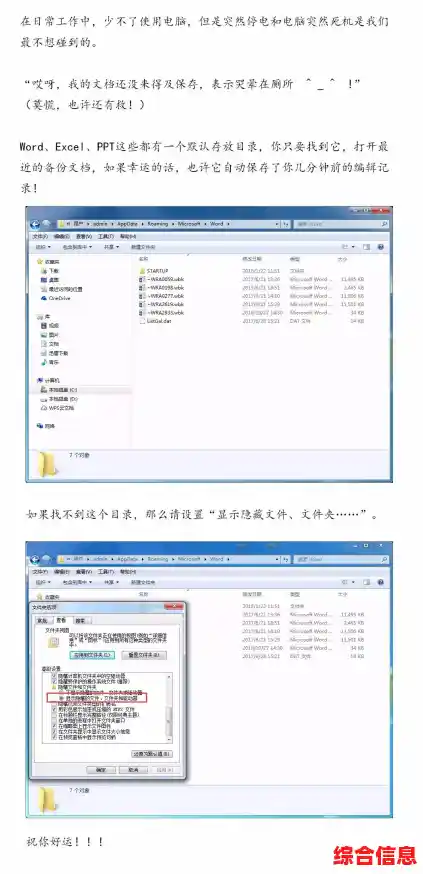
养成一个好习惯:重要文件随时保存,并定期备份到移动硬盘或网盘,这样即使遇到最坏的情况——系统彻底崩溃需要重装,你也不会损失宝贵的数据,有了备份,面对死机你才能真正做到心中不慌。
电脑死机是常见病,多半是“劳累过度”或“小感冒”,下次再遇到,深呼吸,按照先软后硬、从简单到复杂的顺序一步步来试试看,你很可能发现自己就是那个能妙手回春的“电脑医生”。