
家里Wi-Fi用起来总是卡顿,手机上显示信号满格,但刷个视频却转圈圈,或者笔记本电脑在卧室里根本搜不到网络,这种烦恼很多人都有,特别是现在家家户户都有好几部手机,还有平板、电脑、智能电视,甚至冰箱、空调都连着网,原来的那个小路由器实在是不堪重负,你可能想过换一个更贵、天线更多的“穿墙王”路由器,但效果往往没有广告里说的那么神奇,很多时候,问题不在于路由器本身不够好,而在于我们家里的“网络架构”需要一次小小的升级,而“路由器桥接”就是一个非常有效且经济实惠的解决方案。
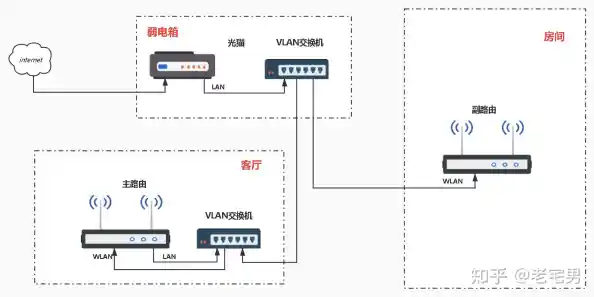
你可以把家里的Wi-Fi信号想象成房间里的灯光,一个再亮的顶灯(主路由器),也没法把光线均匀地照进每一个角落,比如卫生间、储藏室或者走廊尽头,那里总是昏暗的,路由器桥接,就好比在这些昏暗的角落额外安装上几盏灯(副路由器),让整个屋子都亮堂起来,它的核心思路就是“人多力量大”,用多个设备协同工作,共同编织一张无缝覆盖的无线网络。
具体怎么操作呢?你需要准备设备,主角当然是你现在正在用的那台主路由器,你还需要至少一台可以支持桥接功能的路由器作为“帮手”,这台帮手路由器可以是闲置的旧路由器,也可以新买一台,现在很多路由器都自带这个功能,价格也不贵,准备工作做好后,就可以开始设置了,这个过程并不像想象中那么复杂。
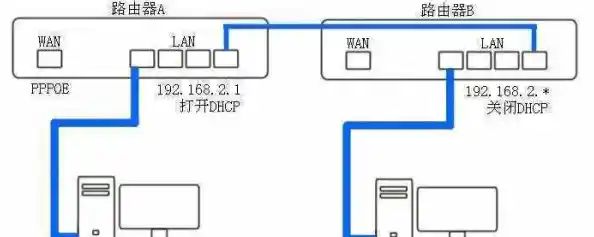
设置的第一步是进入主路由器的“管理后台”,这通常需要你在电脑浏览器里输入一串数字地址,192.168.1.1”,路由器的底部标签上一般都会写明,进去之后,你需要找到并记下两个关键信息:一个是Wi-Fi的名称(SSID),另一个是Wi-Fi的密码,建议你检查一下主路由器的DHCP服务是否开启(它负责自动给连接上的设备分配IP地址),通常保持默认的开启状态就行。
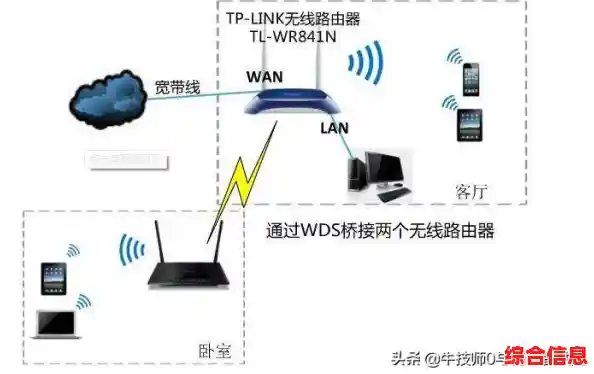
接下来是配置副路由器,这是关键一步,你需要用网线将电脑和副路由器连接起来,同样进入它的管理后台,你要找到“工作模式”或类似的设置选项,将其从默认的“路由模式”切换为“桥接模式”或“WDS模式”,切换成功后,系统通常会提示你扫描周围的无线网络,这时,你就选择你之前记下的那个主Wi-Fi名称,并输入密码进行连接,这就好比副路由器在向主路由器“打招呼”并申请加入网络,完成这一步后,副路由器基本上就设置好了。
最后一个环节是摆放位置,这直接决定了优化效果的好坏,副路由器不应该放在主路由器的旁边,那样毫无意义,理想的位置,是放在主路由器信号开始明显变弱、但又还没有完全消失的区域,主路由器在客厅,你的卧室信号只有一两格,那么就把副路由器放在客厅到卧室的过道中间位置,这样,副路由器就能稳定地接收到主路由器传来的还算不错的信号,然后像一个大喇叭一样,把这个信号在卧室区域进行“放大”和重播,你可以用手机上的信号强度检测App,边走边看,找到一个信号强度适中、作为中继点最理想的位置。
通过这样一番操作,你家中的网络就从一个“单点发光”的模式,变成了一个“多点协作”的模式,无论是你在阳台晒太阳,还是在最里面的书房工作,你的设备都能自动连接到信号最强的那个路由器节点上,你不需要手动切换网络,整个家庭只有一个Wi-Fi名称和密码,设备会在不同路由器之间平滑地切换,实现真正的“无缝漫游”,这彻底解决了单个路由器信号穿墙后衰减严重的问题,大大提升了边边角角的网络质量。
相比于购买昂贵的高端单体路由器,桥接多台普通路由器的方案往往更具性价比,尤其对于户型结构比较复杂、墙壁较多的家庭环境,它让你能够灵活地根据家里的实际情况来布置网络节点,把钱花在刀刃上,现在市面上也有一种更便捷的产品叫做“Mesh网状网络系统”,它本质上是一种更智能、更自动化的多路由器桥接技术,设置起来更简单,但价格也相对较高,对于大多数家庭来说,利用手头旧设备或购买普通路由器进行桥接,已经完全能够满足需求。
当你再次为家里的Wi-Fi死角而烦恼时,不必第一时间就想着花大价钱升级设备,不妨尝试一下路由器桥接这个方案,它就像给你的网络请来了一个或多个得力助手,通过团队合作,轻松化解多设备连接和信号覆盖的难题,让你在家里的任何一个角落,都能享受到流畅稳定的网络冲浪体验。