

想知道你的电脑在互联网上的“门牌号码”吗?或者只是想搞清楚家里的几台设备怎么连接?这个门牌号码就是IP地址,无论你是想解决网络连接问题,还是出于好奇,学会查询IP地址都是一项非常实用的技能,下面就从最简单的开始,一步步教你如何找到它。
第一部分:基础篇——快速找到你的IP地址
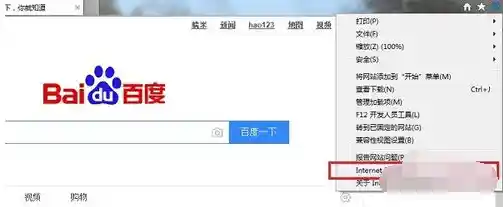
最简单直接的方法就是通过网站查询,你只需要打开任何一个网页浏览器,比如Edge、Chrome或者火狐,然后在地址栏里搜索“我的IP地址”或者“what is my IP”,搜索结果的第一项通常会直接显示出你的公网IP地址。
这个地址是整个家庭或办公室网络对外界的统一标识,就好像你住在一栋大楼里,这个公网IP就是大楼的地址,而大楼里的每个房间(每台设备)还有自己的房间号(内网IP地址),这个方法超级简单,但只能看到对外的那个地址。
第二部分:进阶级——查看电脑自身的详细网络信息
如果你想看到更详细的信息,比如你电脑在自己家网络里的“房间号”(内网IP地址),就需要用到一些系统自带的工具了。
在Windows系统上:
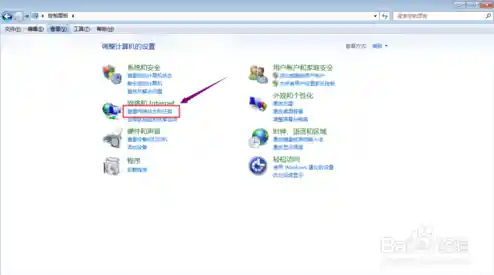
Win + R 键,会弹出“运行”对话框,输入 cmd 然后按回车,会打开一个黑色的窗口,在这个窗口里,直接输入 ipconfig 然后按回车,你会看到一堆信息,找到“以太网适配器”或者“WLAN适配器”下面的内容,IPv4 地址”后面的一串数字,168.1.105,就是你电脑在当前局域网内的IP地址,下面的“默认网关”通常就是你路由器的地址。在苹果macOS系统上:
第三部分:高级篇——网络管理员的常用技巧
当你需要管理整个网络,或者处理更复杂的网络问题时,这些方法会很有用。
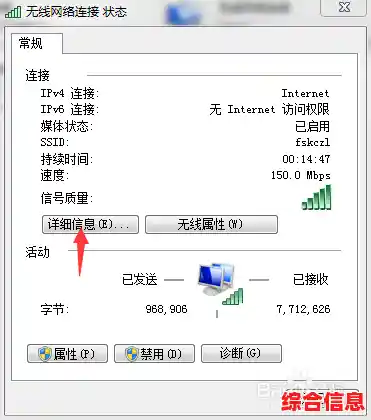
查看所有连接设备的IP地址: 最高效的方法是登录你家的路由器,用上面的方法找到“默认网关”的地址(通常是 168.1.1 或 168.0.1),把这个地址输入浏览器的地址栏,然后输入路由器的管理员用户名和密码(一般在路由器底部的标签上),登录后,寻找“连接设备”、“DHCP客户端列表”或类似的菜单,这里会列出所有当前连接到你家Wi-Fi或有线网络的设备及其对应的内网IP地址,这对于查看有没有陌生人蹭网非常有用。
使用更强大的命令行工具:
ping 命令:在命令提示符(Windows)或终端(Mac)里,输入 ping 后面跟一个网址,ping www.baidu.com,这个命令会测试你的电脑是否能到达目标网站,并会显示出该网站的IP地址,这是检查网络是否通畅的基本方法。tracert(Windows)或 traceroute(Mac)命令:输入 tracert www.google.com,这个命令会显示你的数据包在到达目标网站的过程中,都经过了哪些“中转站”(路由器)及其IP地址,当网络很慢或者无法连接某个网站时,可以用它来排查问题出在哪个环节。获取更详细的网络信息: 在Windows的命令提示符中,尝试输入 ipconfig /all,这个命令会显示出无比详细的信息,包括你的网卡物理地址(MAC地址)、DNS服务器地址、IP地址的租用时间等,这些信息在深度网络故障排查时会用到。
重要提示和安全须知
ipconfig 等命令查到的是内网IP,公网IP是全球唯一的,由运营商分配;内网IP是在你本地网络里唯一的,由路由器分配。希望这份从简单到复杂的指南能帮助你全面了解如何查询和使用IP地址,多动手操作几次,你就能轻松掌握这项实用的网络技能了。