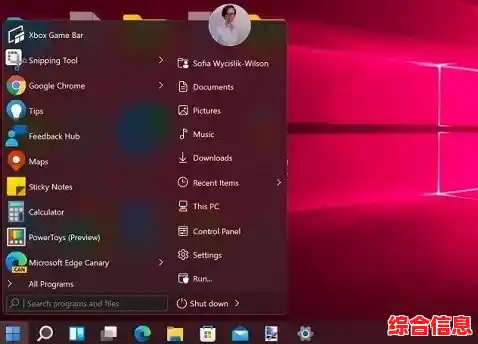

想把电脑用得更顺手,第一步就是把那些每天都要打开好几次的软件,牢牢地钉在屏幕底下的任务栏上,这样就不用每次都费劲地去开始菜单里翻找,点一下就能打开,省时又省力,Windows 11的任务栏固定功能就是这个目的,虽然简单,但用好了能极大提升效率,下面我就把几种最实用的固定方法,以及一些能让它更好用的小技巧,详细地跟你说一说。
最常用、最直接的方法,就是从开始菜单里固定,你点一下屏幕左下角的“开始”按钮,就是那个四个小方块的图标,开始菜单打开后,你会看到所有已经安装在你电脑上的应用,它们可能出现在“推荐”区域,也可能在“所有应用”那个列表里,找到你想固定的那个软件,记事本”或者“计算器”,然后直接用鼠标右键点击它的图标,这时候会弹出一个菜单,你在菜单里找到那个叫“固定到任务栏”的选项,点一下,神奇的事情就发生了,这个软件的图标立刻就出现在你的任务栏上了,哪怕你把软件关掉,它的图标也会一直待在任务栏上,随时等你点击。
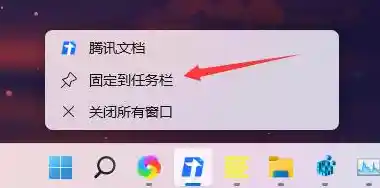
如果你要找的软件已经打开着,那就更简单了,你现在低头看看任务栏,是不是已经有几个软件的图标在那里了?这些就是正在运行的程序,你想把哪个固定下来,就对着它的图标点一下鼠标右键,注意,是点一下右键,不是左键,点右键之后,同样会弹出菜单,里面清清楚楚地写着“固定到任务栏”,你选这个,就行了,这个方法特别适合你突然发现某个打开着的软件很好用,想把它留下来长期使用的情况,顺手一点,它就永远留在你的任务栏上了。
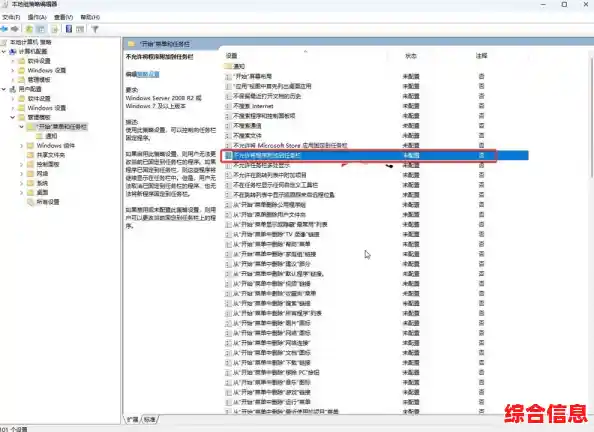
还有一种情况,你可能在桌面上给某个软件创建了快捷方式,或者你下载的软件安装后直接在桌面上生成了一个图标,你也可以直接把这个桌面上的图标“拖”到任务栏上去固定,用鼠标左键按住桌面上的那个软件图标,别松手,然后慢慢地往下拖动,一直拖到任务栏的区域,当你看到任务栏上其他图标之间出现一个淡淡的“I”形插入标记时,就可以松开鼠标左键了,这个软件也就被固定上去了,这个方法很直观,就像把一件东西从桌子上拿到一个固定的架子上一样。
说完了怎么固定,再来说说怎么管理这些已经固定的图标,因为任务栏的空间是有限的,不可能把所有软件都固定上去,那样反而找不到重点了,你需要对它进行整理,你可以调整图标的顺序,把最最常用的放在最左边、最顺手的位置,方法就是用鼠标左键按住一个图标,然后沿着任务栏向左或向右拖动,把它放到你想要的任何位置,我把浏览器放在第一个,微信放在第二个,这样每天一上班,顺手就点开了。
对于那些暂时不用但又不舍得取消固定的软件,Windows 11还有一个“隐藏”的小功能,就是创建文件夹,你可以把功能相近的软件图标拖到一起,比如把“画图”、“照片”、“截图工具”这几个都跟图片相关的图标,一个叠一个地拖到同一个位置上,它们就会自动组合成一个小文件夹,点一下这个文件夹,这些软件就会像扇子一样展开供你选择,这样既节省了任务栏空间,又保持了功能的归类,看起来非常整洁。
有固定就有取消,如果某个软件你不再需要频繁使用了,想把它从任务栏上请走,给新软件腾地方,操作也非常简单,就在任务栏上,对着那个你想取消的图标点右键,然后在菜单里选择“从任务栏取消固定”就可以了,这个操作只是把快捷方式拿掉了,并不会卸载软件本身,所以你完全不用担心。
把这些方法结合起来用,你就能打造出一个完全属于你自己、高度定制化的高效任务栏,把每天工作的核心工具、经常联系的通讯软件、摸鱼时用的娱乐应用,都分门别类、按使用频率安排好位置,你会发现,电脑操作会变得异常流畅,很多操作都变成了一种肌肉记忆,根本不需要用眼睛去找,效率自然就大大提升了,花几分钟时间整理一下任务栏,绝对是一笔非常划算的时间,让你的电脑操作变得无比流畅和便捷,这虽然是个小设置,但却是提升Windows使用幸福感最立竿见影的方法之一。