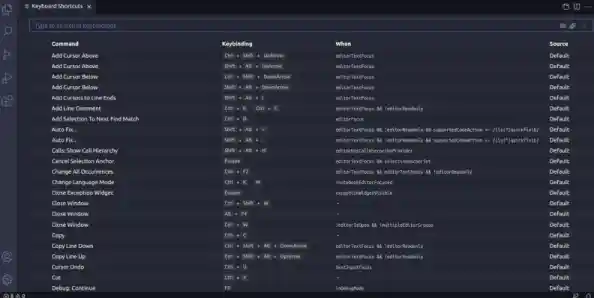

你有没有想过,那些总是在下班前准时关电脑的同事,可能并不是工作比你少,而是他们更懂得如何“偷懒”?这个“偷懒”的秘诀,很大程度上就藏在他们飞舞于键盘上的指尖,告别鼠标的拖拽与点击,掌握键盘快捷键,就像是为你的工作装上了一台涡轮增压发动机,让你在效率的快车道上飞驰。
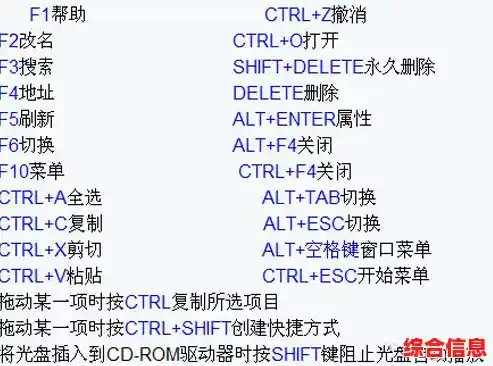
让我们从最基础,但也最容易被忽视的开始,你知道Ctrl + C和Ctrl + V是复制粘贴,但你是否知道Ctrl + X是剪切?它相当于“移动”操作,复制的同时删除原内容,整理文档时尤其好用,Ctrl + Z是撤销,当你误删了重要内容时,它是你的后悔药,而Ctrl + Y则是重做,如果你撤销过头了,它能帮你找回来,这几个组合是键盘操作的基石,务必形成肌肉记忆。
文字处理是大多数人的日常工作,当你需要快速选中一大段文字时,别再费力地用鼠标拖拽了,Shift + 方向键可以逐字或逐行选择;Ctrl + Shift + 方向键则可以按词或按段选择,速度天壤之别,如果你想选中从光标到行首或行尾的文字,Home键和End键配合Shift键就能瞬间完成,Ctrl + B(加粗)、Ctrl + I(斜体)、Ctrl + U(下划线)这些格式快捷键,也能让你在调整文本样式时手指不离键盘。
浏览器是现代工作的主战场,打开太多标签页,眼花缭乱?Ctrl + T是新开标签页,Ctrl + W是关闭当前标签页,如果不小心关错了,Ctrl + Shift + T能立刻帮你重新打开刚才关闭的标签,如同时间倒流,在不同的标签页之间切换,Ctrl + Tab是依次向后切换,Ctrl + Shift + Tab则是向前切换,比用鼠标去点那个小叉叉旁边的小标签要精准快速得多,F5是刷新页面,而Ctrl + F5是强制刷新,忽略本地缓存,当你发现网页显示不正常时,试试它,往往有奇效。

文件管理是另一大耗时环节,在文件夹里,F2是重命名选中的文件,比你慢悠悠地点击右键再选择“重命名”要直接得多,Ctrl + A是全选所有文件,方便批量操作,当你需要快速定位到搜索框时,直接按F3或者Ctrl + F,光标就会自动跳过去,省去了抬手找鼠标的步骤。
更酷的还在后面,你知道Windows键(那个画着窗户图标的键)有多强大吗?Win + D可以瞬间显示桌面,当老板突然走近而你正在浏览无关网页时,这个组合键堪称“老板键”,Win + E可以直接打开文件资源管理器,Win + L能立刻锁屏,保护你的隐私,如果你连接了多个显示器,Win + P可以快速切换显示模式,比如仅电脑屏幕显示、复制屏幕或者扩展到第二块屏幕。
对于多任务处理者,Alt + Tab是经典的窗口切换快捷键,按住Alt不放,反复按Tab可以在所有打开的窗口间循环,Win + Tab则能打开更直观的任务视图,可以看到所有窗口的缩略图,尤其是在Windows 10和11系统中,配合虚拟桌面的使用,能让你的工作空间井井有条。
还有一些系统级的快捷操作能极大提升体验,Ctrl + Shift + Esc可以直接打开任务管理器,当某个程序卡死无响应时,这是最直接的求救通道,Print Screen键可以截取整个屏幕,而Alt + Print Screen则只截取当前活动窗口,截图的精准度更高。
学习快捷键的关键不在于一次性全部记住,而在于“学一个,用一个,固化一个”,你可以先从最影响你当前工作效率的那一两个开始,比如今天练习用Ctrl + C/V,明天尝试用Win + D快速切回桌面,当你真切地感受到节省下来的那几秒钟带来的流畅感时,你就会主动去探索更多的可能性,这些快捷键组合的目的,是让你成为键盘的主人,让你的想法和操作之间几乎没有延迟,现在就开始吧,让你的手指熟悉这条高效之路,你会发现,工作原来可以如此行云流水。