你是不是也遇到过这种烦心事?正忙着在电脑上写东西、查资料,或者只是离开座位去倒杯水,回来就发现屏幕黑乎乎一片,电脑进入了睡眠状态,每次都要晃动鼠标或者按一下键盘才能唤醒,打断了思路,也浪费了时间,尤其是在看长篇文档或者进行视频会议的时候,屏幕突然一黑,更是让人措手不及,这确实是Windows 11一个挺让人困扰的设置,但别担心,解决起来并不复杂,下面我就给你详细梳理几种让屏幕保持常亮的方法,你可以根据自己的需要来选择。
最直接的方法:调整电源和睡眠设置
这是最常用也是最根本的解决方法,你可以自由设定电脑多久没有操作后关闭屏幕或进入睡眠。
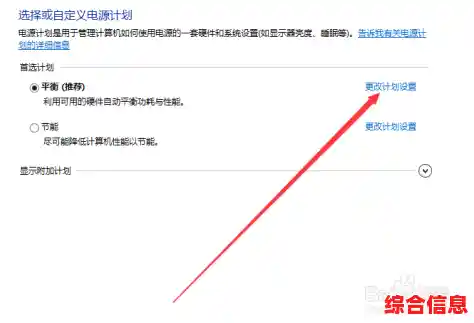
- 打开设置:点击屏幕左下角的“开始”菜单(那个Windows的小图标),然后选择“设置”(长得像个齿轮)。
- 找到电源选项:在设置窗口里,你会看到左侧有一个“系统”选项,点击它,然后在右边找到并点击“电源和电池”(如果你是台式机,可能显示为“电源和睡眠”)。
- 自定义时间:接下来就是关键步骤了,你会看到两个重要的下拉菜单:
- 使用电池电源时:这一栏是针对笔记本电脑在用电池供电的情况下的设置,为了省电,默认的时间会比较短,你可以分别设置“经过以下时间后关闭屏幕”和“使设备进入睡眠状态”的时间,如果你希望常亮,就把它们都设为“从不”,但要注意,这样会比较耗电,适合在插座旁边长时间工作的时候。
- 接通电源时:这一栏是电脑插着电源适配器时的设置,如果你大多数时间都是在办公室或者家里插电使用,那么重点调整这里,同样,把“关闭屏幕”和“进入睡眠”的时间都设置成你想要的时长,30分钟”或“1小时”,或者干脆选择“从不”,这样只要插着电,屏幕就会一直亮着。
针对临时需要:使用演示模式
你并不想永久改变电脑的设置,只是需要在接下来的一个小时开会或者演示时,确保屏幕绝对不会熄灭,这时候,临时性的“演示模式”就非常实用。
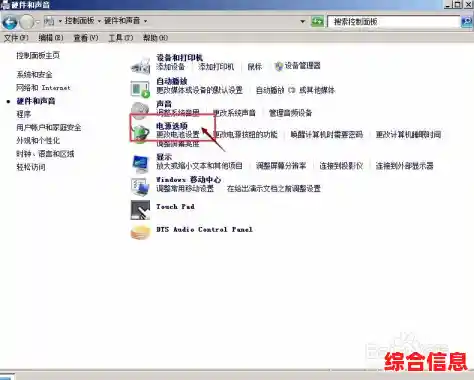
- 快速开启:同时按下键盘上的
Windows徽标键 + I 键,直接打开设置,然后依次进入“系统” > “电源和电池”。
- 选择电源模式:在页面上方,你会看到一个“电源模式”的选项,点击下拉菜单,除了“最佳能效”、“平衡”等,你可能会看到一个“最佳性能”或类似的选项,但更直接的方法是:
- 使用移动设备关联功能:在“电源和电池”设置页面的底部,有一个“节电模式”的选项,但演示模式通常有更直接的入口,一个更保险的方法是回到设置主页,在顶部的搜索框里输入“演示”,然后选择“更改演示设置”,你可以直接开启“在演示期间保持Windows唤醒状态”的选项,开启后,在你进行屏幕投影或使用某些演示软件时,系统会自动阻止睡眠。
进阶技巧:创建一键切换的快捷方式
如果你是个喜欢高效操作的人,觉得每次去设置里翻找太麻烦,那这个方法绝对适合你,你可以创建一个桌面快捷方式,双击一下就能让屏幕常亮,再双击一下又恢复原样。
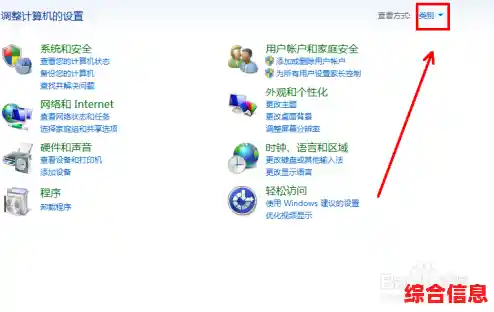
- 创建新快捷方式:在桌面空白处点击鼠标右键,选择“新建”,然后点击“快捷方式”。
- 输入命令:这时会弹出一个窗口,让你输入对象的位置,请你把下面这行代码完整地复制粘贴进去:
powercfg -change -standby-timeout-ac 0
(这行命令的意思是,当接通电源时,将待机超时时间设置为0,也就是从不睡眠。)
- 命名快捷方式:点击“下一步”,给你这个快捷方式起个名字,屏幕常亮”,然后点击“完成”,现在桌面上就出现了一个新的图标。
- 创建“恢复”快捷方式:用同样的方法,再创建一个快捷方式,这次输入的命令是:
powercfg -change -standby-timeout-ac 10
(这个命令是设置10分钟后进入睡眠,你可以把10改成任何你想要的分钟数。)
给它起名叫“恢复睡眠”或“10分钟后睡眠”。
这样,你需要长时间工作时,就双击“屏幕常亮”;要离开时,双击“恢复睡眠”,非常方便。
别忘了检查屏幕保护程序
问题可能不出在睡眠设置上,而是屏幕保护程序在“捣乱”,屏幕保护程序启动后,也会让屏幕变黑。
- 搜索屏幕保护程序设置:在开始菜单或设置顶部的搜索框里,直接输入“屏幕保护程序”并打开它。
- 查看设置:在弹出的窗口里,看看“屏幕保护程序”下拉菜单里选的是不是“无”,如果不是,就把它改成“无”,确认一下“在恢复时显示登录屏幕”这个选项是否勾选,这会影响你唤醒屏幕时是否需要输入密码。
最后的小贴士
- 驱动问题:极少数情况下,可能是显卡驱动程序太旧或者有冲突,导致电源管理不正常,可以尝试更新一下你的显卡驱动。
- 平衡与取舍:让屏幕常亮虽然方便,但会增加电量消耗,并可能缩短屏幕的使用寿命,建议你在真正需要的时候才使用这些方法,比如长时间下载大文件、进行视频演示等,平时不用电脑时,还是让它正常睡眠或关机,既环保又对硬件好。
希望这些方法能帮你彻底解决Win11屏幕总是自动熄灭的烦恼!你可以从最简单的电源设置开始尝试,找到最适合自己习惯的那一种。