你有没有过这样的感觉?在玩游戏瞄准的时候,光标要么像在泥潭里挪动一样慢半拍,要么又像打了鸡血一样瞬间飘过头;或者在用设计软件抠图时,想精细地描个边,鼠标却总是不听使唤,一不小心就滑出界,这些问题,八成和你鼠标的一个核心设置有关——DPI。
DPI,你可以直接把它理解成鼠标的“灵敏度”,数值越高,鼠标指针在屏幕上移动的速度就越快,你手腕只需轻轻一动,光标就能从屏幕一头飞到另一头,数值越低,移动速度就越慢,你需要更大的物理移动距离来完成同样的屏幕指针移动,这个设置本身没有绝对的好坏,全看你的使用场景和个人习惯,但用对了,效率倍增;用错了,那就是跟自己过不去。
怎么快速知道你鼠标当前的DPI是多少呢?方法其实比你想象的要简单。
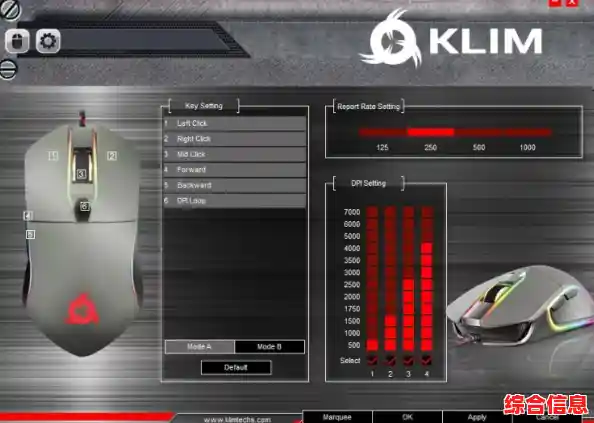
最直接了当的方法,是查看你的鼠标驱动软件,现在市面上主流的游戏鼠标或办公鼠标,大多都有自己的配置软件,比如罗技的G Hub、雷蛇的雷云、赛睿的Engine等等,你把这个软件装好,打开,通常在主设置界面里,DPI设置都会是一个非常显眼的选项,那里会直接显示一个具体的数值,比如800、1600、2400等等,并且允许你自由调节,很多鼠标还支持多个DPI档位,你可以设置不同的数值,然后通过鼠标上的一个专用按键(通常滚轮后面或下方)快速切换,适应不同任务。
如果你的鼠标比较老,或者是个没有专用驱动的普通办公鼠,也别急,我们可以用一个“土办法”来大致估算,你需要的只是一把尺子和你的电脑,在电脑的鼠标设置里,确保指针速度是保持在默认的中间位置(通常是第六格),并且关闭了“提高指针精确度”这个选项(这个选项会带来加速,干扰判断),在鼠标垫旁边放上尺子,水平移动鼠标,让光标在屏幕上恰好移动一英寸(约2.54厘米),同时仔细观察你的鼠标实际物理移动了多少距离,如果鼠标只移动了很小一段(比如半厘米),光标就走完了一英寸,那你的DPI就非常高,可能在三、四千以上,如果鼠标需要移动接近甚至超过一英寸,光标才走完一英寸,那DPI就比较低,可能在800以下,这个方法虽然不能给出精确数字,但能让你快速判断个大概,知道自己的鼠标是处于高速还是低速模式。
知道了DPI数值,接下来就是如何利用它来优化你的工作和游戏了。
对于游戏玩家,尤其是FPS(第一人称射击)游戏玩家,DPI的设置至关重要,高DPI意味着转身快,适合需要频繁快速转向的游戏场景,但过高的DPI会让你在需要精细瞄准(比如用狙击镜)时变得非常困难,手稍微一抖目标就没了,大部分FPS高手反而会选择一个相对较低的DPI,比如400到1600之间,然后再在游戏内部调整鼠标灵敏度,这样做的目的是为了获得更稳定、更精准的肌肉记忆,你手臂和手腕的移动幅度会更大,但每一次移动都更加可控,你可以找一个练习地图,尝试射击远处的固定靶标,微调DPI和游戏内灵敏度,直到你能够轻松、稳定地将准星移动到目标上为止。
而对于平面设计师、UI/UX设计师或者视频剪辑师来说,对DPI的要求又不一样,这里,精准度和效率需要平衡,当你需要处理精细的锚点、绘制平滑的曲线或者进行像素级的对齐时,一个较低的DPI(例如800-1200)会是你的好朋友,它能有效减少手的轻微颤抖对光标的影响,让你能像拿着精细的画笔一样操控鼠标,当你需要频繁地在巨大的画布或时间线上来回移动时,每次都把鼠标从垫子一头划到另一头显然太累了,这时候,高DPI的优势就体现出来了,最好的解决方案就是利用鼠标的多档位切换功能,设置一个低DPI档位用于精细操作,再设置一个高DPI档位用于快速导航,你可以养成习惯,在需要精细抠图时切换到低档,完成后再按一下按钮切回高档,大幅提升工作流的顺畅度。
即便是日常办公和网页浏览,DPI也值得你花一分钟调整一下,太低的DPI会让你在多个显示器之间切换时感到疲惫,手臂需要大幅度摆动,太高的DPI又会让点击那些小的按钮或链接变得困难,容易误点,一个适中的DPI值(比如1200-2000),通常能带来最舒适流畅的日常体验。
别忘了你的好搭档——鼠标垫,一块质地均匀、表面平整的鼠标垫能为光学传感器提供稳定的工作环境,让DPI的设定更加真实可靠,如果你发现鼠标移动起来有跳帧、不跟手的感觉,换一块好点的鼠标垫可能比单纯调整DPI更有效。
别再忍受那个让你感觉别扭的鼠标速度了,花上几分钟时间,搞清楚你的DPI,然后根据你手头正在做的事情把它调整到最舒服的状态,这个小小的改变,带来的将是操作精准度和舒适度的大幅提升,无论是为了赢得比赛,还是为了高效完成工作,都绝对值得。