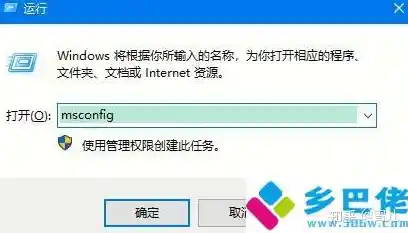
想要管理电脑一开机就自动运行的程序,Windows系统自带了一个非常方便的工具,叫做“系统配置”,它的文件名是msconfig,这个工具就像是一个后台的“总开关”,可以让你清楚地看到哪些程序会随着系统启动而自动运行,并且允许你轻松地开启或关闭它们,学会使用它,可以有效提高电脑的开机速度,并减少不必要的系统资源占用,让电脑运行得更顺畅。
你需要知道如何打开这个工具,最直接的方法是使用“运行”对话框,同时按下键盘上的“Windows徽标键”和“R”键,会弹出一个名为“运行”的小窗口,在这个窗口的输入框中,直接键入“msconfig”这四个字母,然后按回车键或者点击“确定”按钮,这样,系统配置实用程序的窗口就会出现在你面前了。
打开系统配置窗口后,你会看到几个选项卡,常规”、“引导”、“服务”等,我们这次需要关注的是“启动”这个选项卡,在Windows 10和更新版本的Windows中,微软为了提供更强大、更直观的管理体验,已经将“启动”项的管理功能迁移到了“任务管理器”中,当你点击“启动”选项卡时,很可能会看到一个提示,引导你直接打开任务管理器,你可以按照提示点击链接进入任务管理器,或者在任务栏上右键点击,从菜单中选择“任务管理器”来打开它。
在任务管理器的“启动”选项卡里,你会看到一个列表,这个列表详细列出了所有当前设置为开机自动启动的程序,列表里通常包含以下几项信息:程序名称、发布者名称、以及它当前的状态(是“已启用”还是“已禁用”),还有一个“启动影响”的评估,这个“启动影响”非常有用,它会用“高”、“中”、“低”或者“无影响”来标识每个启动项对系统开机速度的影响程度,标记为“高”的程序就是拖慢开机速度的主要“元凶”。
就到了最关键的一步:如何禁用不需要的启动项,浏览这个列表,仔细辨认每一个项目,对于那些你确定不需要一开机就运行的程序,比如一些不常用的软件更新助手、聊天工具的自动登录程序、或者一些你根本不认识且发布者可疑的程序,你就可以将其禁用,操作非常简单:用鼠标左键单击选中你想要禁用的那个程序,然后点击列表右下角的“禁用”按钮,被禁用的程序,其状态会从“已启用”变为“已禁用”,这里有一个非常重要的点需要理解:“禁用”一个启动项,并不是卸载或删除这个程序,它仅仅是阻止这个程序在电脑启动时自动运行而已,你仍然可以在需要的时候,通过双击桌面图标或开始菜单中的快捷方式来正常打开和使用这个程序,完全不受影响,你可以放心操作,不用担心会误删重要软件。
在决定禁用哪些项目时,需要一些判断,对于杀毒软件、系统关键进程(通常发布者是Microsoft Corporation)或者你每天都必须第一时间使用的核心工作软件,建议保持启用,对于那些只是偶尔使用,或者明显是广告插件、不必要的工具栏等,则可以果断禁用,如果你对某个程序的作用不确定,可以右键点击它,选择“在线搜索”,通过网络查询来了解它的具体功能,然后再做决定。
当你完成了所有需要的更改后,点击“确定”按钮关闭任务管理器或系统配置窗口,系统会提示你需要重新启动电脑才能使更改生效,你可以选择立即重启,也可以稍后手动重启。
重启电脑后,你会发现开机速度可能有了明显的提升,在屏幕右下角的系统托盘区(通常显示时间和音量的地方),图标也会变得清爽很多,只有那些你真正需要的程序图标会显示出来。
还有一些需要注意的事项,系统配置工具功能强大,除了管理启动项,它还可以进行其他高级设置,比如在“引导”选项卡中设置安全启动或调试模式,在“服务”选项卡中禁用系统服务,对于这些不熟悉的选项,除非你非常清楚它的作用,否则不建议随意改动,以免导致系统出现不稳定或其他问题,我们的操作主要集中在“启动”项上,这是最安全也是最常用的功能,定期检查和管理开机启动项是一个很好的电脑使用习惯,尤其是在安装新软件后,可以去看一眼是否有新的项目被偷偷加入了启动列表,及时禁用它们,能始终保持电脑的轻快运行。