手机或电脑的Wi-Fi图标明明显示已经连接成功,信号可能还是满格,但当你打开浏览器或任何一个需要网络的App时,却什么都加载不出来,转了半天最后提示“无法连接互联网”,这种感觉就像你家的门明明开着,但就是走不出去一样,这个问题非常普遍,其根源并不单一,而是可能出现在从你的设备到互联网出口的任何一个环节,下面我们就来一层层地剥开这个问题的外壳,找到根源并一步步把它修复。
最核心的问题是你要理解“连接到Wi-Fi”和“连接到互联网”是两件不同的事,你的设备显示“已连接”,仅仅表示它和家里的无线路由器之间建立了一个成功的、局部的无线链接,这就好比你的手机已经和路由器“握上了手”,互相确认了身份(Wi-Fi密码),路由器本身是否成功连接到了更广阔的互联网,以及它是否正确地为你指了路,这才是你能不能上网的关键,我们的排查思路就是从你自己设备的小环境,一步步扩展到路由器,最后到运营商的大网络。
第一步:最简单的自查,往往能最快解决问题
在开始任何复杂操作前,先进行以下几个几乎零成本的检查,很多问题其实就出在这里。

- 重启大法好:这不是开玩笑,关掉你的设备(手机、电脑等)的Wi-Fi开关,等待10秒钟,然后再重新打开,如果不行,更进一步,将路由器电源拔掉,等待一分钟后再插上,这个简单的动作能清除设备和无线路由器的临时缓存和错误状态,解决大部分偶发性的软件抽风问题。
- 检查其他设备:立刻用你的手机、平板或者家人的另一台设备连接同一个Wi-Fi试试,如果所有设备都不能上网,那么问题几乎100%出在路由器或者更后面的网络线路上,如果只有你这台设备不能上网,那么问题就锁定在你自己的设备设置上,这一步能帮你快速定位排查方向,至关重要。
- 检查飞行模式:特别是手机,有时候不小心碰到了飞行模式开关,虽然Wi-Fi可以手动打开,但网络优先级可能混乱,导致无法真正联网,确保飞行模式是关闭的。
- 留意IP地址:在手机的Wi-Fi设置里,点开你当前连接的网络,查看“IP地址”这一项,如果它显示的是“169.254.x.x”这类格式,或者类似于“0.0.0.0”,这说明你的设备没有从路由器那里成功获取到一个有效的地址,这通常意味着是路由器DHCP功能出了问题,或者你的设备与路由器之间的通信有障碍。
第二步:问题出在路由器身上
如果第一步自查后,发现是家里所有设备都不能上网,那么焦点就应该集中在路由器以及它后方的线路上了。
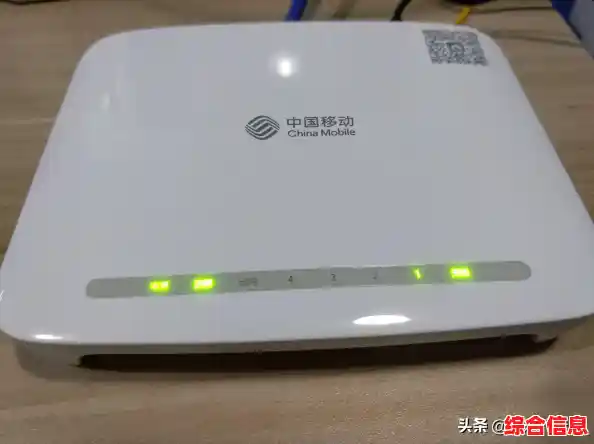
- 检查路由器指示灯:仔细观察路由器面板上的指示灯,除了电源灯和Wi-Fi信号灯应该常亮或闪烁外,你需要重点关注一个通常标着“互联网”字样或者一个小地球图形的指示灯,如果这个灯是熄灭的、闪烁异常(比如一直是红色或橙色),而不是稳定的绿色或蓝色,那就明确告诉你:路由器本身没有成功连接到互联网,问题出在宽带上。
- 检查物理连接:走到路由器旁边,看一下连接路由器WAN口(通常颜色与其他LAN口不同,或者直接标着“Internet”)的那根网线是否插紧了,用手重新插拔一下这条网线和接入家里的那条宽带线,有时候仅仅是线松了。
- 重启光猫/调制解调器:在很多家庭网络里,路由器是连接在一个叫“光猫”或“调制解调器”的设备后面的,这个设备负责把你家的网络信号和运营商的宽带网络对接,如果它出了问题,路由器自然也就“断网”了,正确的重启顺序是:先关闭路由器电源,然后关闭光猫电源,等待两分钟让运营商的远端设备完全重置,然后再先打开光猫电源,等待其指示灯全部正常闪烁(通常需要1-2分钟),最后再打开路由器电源,这个顺序能确保设备间重新建立稳定的连接。
第三步:深入设备内部的设置问题
如果只有你这一台设备无法上网,而其他设备正常,那么就需要在这台“问题设备”上做一些深入的检查。
- 忘记网络并重新连接:在Wi-Fi设置里,找到当前这个网络,选择“忘记此网络”或“删除网络”,这个操作会清除掉所有关于这个网络的旧配置和密码,像第一次连接一样,重新搜索到这个Wi-Fi,输入密码再次连接,这能解决因为网络配置信息损坏或冲突导致的问题。
- 检查代理设置:因为某些原因(比如用过一些特殊的软件或VPN),你的设备可能被设置了网络代理,这会导致所有网络请求都被发送到一个不存在的代理服务器上,从而无法上网,在电脑的网络设置里,检查“代理”选项,确保它是“自动检测设置”或直接“关闭”状态,在手机上,一般是在Wi-Fi网络的高级设置里查看。
- 重置网络设置:这是比较彻底的一步,如果以上方法都无效可以考虑,在手机设置中,通常有“通用”或“系统”选项,里面能找到“传输或重置” -> “重置” -> “重置网络设置”,这个操作会把你所有的网络相关设置(包括Wi-Fi密码、蓝牙配对、VPN和APN设置)恢复出厂状态,但不会删除你的个人数据,操作完成后,你需要重新连接所有Wi-Fi。
第四步:最后的可能性
如果以上所有步骤都尝试过后,问题依然存在,那么可能涉及更底层的原因。
- 路由器DHCP问题:路由器的DHCP服务(负责自动给连接设备分配IP地址的功能)可能出现了故障,你可以尝试在设备上手动设置一个静态IP地址来绕过这个问题,但这需要一些基本的网络知识,不适合所有人。
- DNS服务器故障:DNS就像互联网的电话簿,负责把网址(如www.baidu.com)翻译成IP地址,如果路由器设置的DNS服务器出了问题,你的设备就无法找到网站,可以尝试在设备的Wi-Fi高级设置里,将DNS从“自动”改为手动,并填入公共DNS服务器地址,例如114.114.114.114(国内)或8.8.8.8(Google)。
- 运营商网络故障:有可能就是你所在地区的宽带线路出现了临时故障,这时,你可以直接拨打你的宽带运营商(如电信、联通、移动)的客服电话,询问他们你所在的区域是否有网络维护或故障。
解决“连上Wi-Fi却上不了网”的问题,需要一个由简到繁、由内到外的系统性排查思路,从最简单的重启和设备交叉测试开始,一步步深入到路由器和设备设置,大部分情况下,你都能靠自己找到问题并解决它,而不用焦急地等待维修人员上门。