
你是不是也遇到过这种情况?正盯着电脑屏幕专心工作或者看剧呢,显示器突然就开始闪,一闪一闪的,眼睛又花又难受,心情也跟着烦躁起来,显示器闪屏确实是个挺常见又恼人的问题,但别急着马上就想着换新显示器,很多时候问题并没有那么严重,我们自己动手就能解决,今天我们就来聊聊那些真正实用、一学就会的修复技巧,帮你快速摆脱闪屏的困扰。
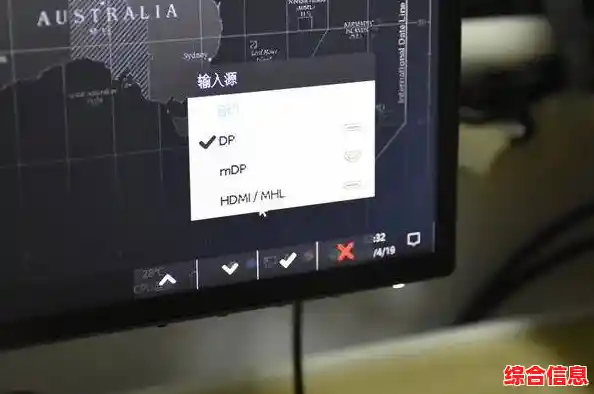
遇到闪屏千万别慌,先从最简单、最不用花钱的地方入手,第一个要检查的就是连接线,就是那根连接电脑主机和显示器的线,不管是HDMI线、DP线还是老式的VGA线,你把它从电脑和显示器两头都拔下来,好好看看接口里的针脚有没有弯曲或者断掉,线身有没有被严重挤压或者破损,再把它牢牢地插回去,确保两头都插紧、插稳了,很多时候,闪屏就是因为连接线松了或者接触不良导致的,这个简单的操作往往能立竿见影地解决问题。
如果线没问题,那接下来就看看是不是显示器自己“累”了,显示器用久了也会发热,如果周围环境太热或者通风不好,它可能就会“闹脾气”闪屏给你看,你用手摸摸显示器背后,是不是特别烫手?如果是,赶紧把它关掉,让它凉快一会儿,同时检查一下显示器周围的通风口有没有被书本、杂物堵住,一定要保证空气能流通,帮它好好散散热。
排除了硬件连接和散热这种“外在”因素,我们就要深入电脑内部看看“软件”和“设置”了,这里面名堂也不少,第一个要怀疑的就是显卡驱动程序,显卡驱动就像是电脑和显示器之间的翻译官,翻译官要是“词不达意”,显示器显示的内容自然就出问题,你可以试试更新一下显卡驱动,在Windows电脑上,右键点击“此电脑”,选择“管理”,再找到“设备管理器”,在里面点开“显示适配器”,右键点击你的显卡,选择“更新驱动程序”,让它自动搜索更新就好了,如果更新后问题依旧,甚至更严重了,那还可以选择“回退驱动程序”,回到之前稳定的版本。
更新完驱动,另一个非常常见的闪屏元凶是屏幕刷新率设置不对,刷新率就是屏幕一秒钟刷新画面的次数,单位是赫兹(Hz),如果刷新率设置得太低,比如本来是支持高刷新率的显示器,却被设置成了60Hz,可能就会出现闪烁或者画面撕裂的感觉,你可以在电脑桌面空白处点击右键,选择“显示设置”,再找到“高级显示设置”,看看里面的“刷新率”是多少,把它调整到你的显示器所支持的最高刷新率(比如75Hz, 144Hz等),然后点击“应用”,通常这样一改,画面就会立刻变得稳定流畅。
Windows系统本身也可能带来问题,特别是它自动更新之后,有时候会引入一些不兼容的bug,导致闪屏,你可以尝试一下干净启动,具体方法是按键盘上的“Win + R”键,输入“msconfig”回车,在“系统配置”窗口里,选择“服务”选项卡,勾选“隐藏所有Microsoft服务”,然后点击“全部禁用”,切换到“启动”选项卡,点击“打开任务管理器”,把里面所有启动项都禁用掉,做完这些后重启电脑,如果重启后闪屏现象消失了,那就说明是某个后台程序或服务在捣鬼,你可以再逐个启用它们,找出罪魁祸首。
除了上面这些,还有一些情况值得注意,如果你只在打开某个特定的软件(比如某个游戏或者设计软件)时才闪屏,那很可能是这个软件本身的设置或者兼容性问题,试试看更新软件或者调整一下软件里的图形设置,附近如果有大功率电器,比如微波炉、电水壶在工作,它们产生的强电磁干扰也可能让显示器闪烁,尽量让显示器和主机远离这些设备,如果是笔记本电脑在外接显示器时闪屏,而笔记本自己的屏幕没事,那问题大概率出在连接线、接口或者显卡针对外接显示器的输出设置上。
如果以上所有方法你都认真试过了,闪屏问题依然顽固地存在,甚至屏幕上开始出现奇怪的条纹或者变色,那可能就真的是显示器内部的硬件,比如背光板、电源模块或者液晶面板本身出了故障,这时候,如果显示器还在保修期内,就果断联系售后维修,如果已经过了保修期,维修成本又比较高,或许就是时候考虑更换一台新的显示器了。
希望这些从易到难的排查技巧能帮你解决闪屏的烦恼,让你重新拥有一个清晰稳定的显示画面。