你是不是也觉得流程图看起来很专业,以为要用专门的软件才能画?你每天都在用的Word就能做出清晰又好看的流程图,这篇指南会手把手带你从完全不会到轻松搞定,不管是工作汇报还是学习笔记,都能用上。
第一部分:准备工作,别急着画图
打开Word,先别急着找画图的工具,第一步是想清楚,拿张纸笔,或者直接在脑子里过一遍:
- 我的流程到底是什么? 从哪儿开始?经过哪些步骤?到哪儿结束?你要画一个“早上起床到出门”的流程,起点就是“闹钟响”,终点就是“出门”,中间可能包括“关闹钟”、“刷牙”、“吃早餐”等。
- 每一步的关键点是什么? 把主要的步骤写下来,先不用管细节,这一步的目的是理清主线,避免画到一半发现逻辑乱了。
想清楚之后,咱们再打开Word动手,这样效率最高。
第二部分:开始动手,画出第一个流程图
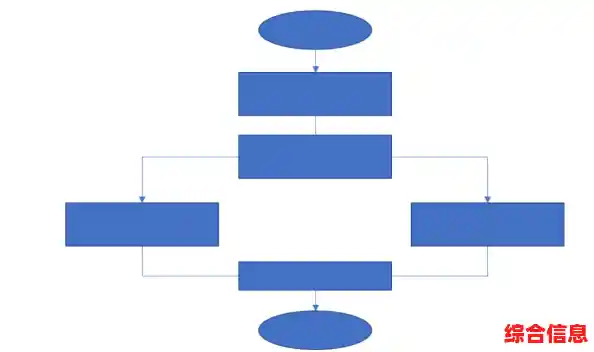
Word里画流程图,主要靠两个宝贝:“画布”和“形状”。
-
插入画布(让你的图更整齐)
- 在Word里,点击顶部菜单的“插入”。
- 找到“形状”按钮,点开它,在弹出来的菜单最下面,你会看到一个“新建画布”,点击它。
- 这时页面会出现一个方框,这就是你的“画图板”,把流程图放在画布里,最大的好处是它变成一个整体,不会因为你加几个字或者调整格式就乱跑,移动起来也非常方便。
-
添加形状(搭建流程图的骨架)
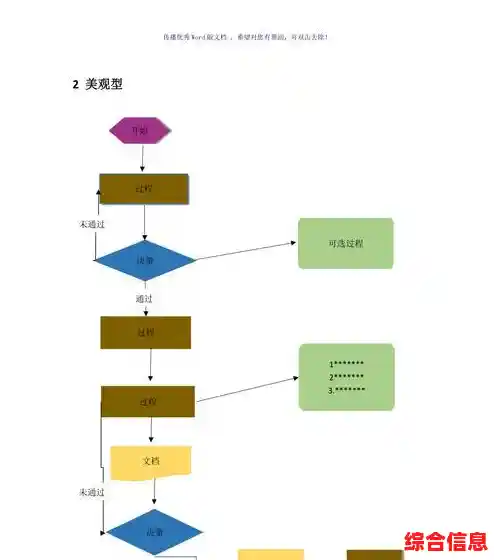
- 选中刚才新建的画布,再次点击“插入”->“形状”,这次你会看到很多形状,比如圆角矩形、菱形、箭头等。
- 记住几个最常用的:
- 圆角矩形/矩形: 代表一个普通的步骤或操作,提交申请”、“撰写报告”。
- 菱形: 代表判断或决定,它通常有一个入口,但会有两个或多个出口,审核通过了吗?”,出口就是“是”和“否”。
- 箭头: 连接各个形状,表示流程的方向。
- 点击你需要的形状,然后在画布上拖拽,就能画出来,先别管位置是否完美,把流程中需要的所有形状都拖到画布上再说。
-
连接起来(让流程动起来)
- 所有形状都放好后,就该用箭头把它们连起来了。
- 同样在“形状”里选择箭头的样式,当你把鼠标移动到一个形状上时,它的四周会出现一些小圆点。
- 从一个形状的圆点开始拖拽鼠标,到下一个形状的圆点上松开,Word会自动帮你把箭头粘得牢牢的,这样即使你后来移动形状,箭头也会跟着连在一起,不会断开,这才是专业的样子!
第三部分:美化与调整,让你的图更出色
现在流程图的基本样子有了,但可能看起来有点简陋,我们让它变好看点。
- 添加文字: 直接双击画布上的任何一个形状,光标就会在里面闪烁,这时就可以输入文字了,在箭头上也可以添加文字(是”、“否”),方法是右键点击箭头,选择“添加文字”。
- 改变样式: 点击任何一个形状,顶部菜单会出现一个“形状格式”的选项,这里就是你的“美容院”。
- 填充颜色: 可以给形状填充不同的颜色,比如开始和结束用绿色,判断用黄色,普通步骤用蓝色,这样一目了然。
- 轮廓颜色: 改变形状边框的颜色和粗细。
- 文字效果: 改变字体、字号、颜色等。
- 快速统一风格: 如果你不想一个一个地设置样式,有个偷懒的好方法:设置好一个你最喜欢的形状样式(比如蓝色的填充、白色的字),然后选中这个形状,双击顶部“开始”菜单里的“格式刷”按钮,这时你的鼠标会变成一个小刷子,用这个刷子去点击其他形状,所有形状的样式就变得一模一样了,非常整齐!
- 对齐和分布: 按住Ctrl键,用鼠标依次点击几个形状,可以把它们同时选中,然后在“形状格式”菜单里找到“对齐”工具,里面有“左对齐”、“顶端对齐”等,还有“纵向分布”,能让选中的形状之间的间隔完全相等,这是让流程图看起来工整有序的终极秘诀!
第四部分:高手小技巧
- 组合图形: 当你的流程图完全做好后,可以按住Ctrl+A全选画布里的所有内容,然后右键,选择“组合”->“组合”,这样整个流程图就变成了一个整体,你可以随意移动、缩放,不会再不小心弄乱里面的某个部分了。
- 活用SmartArt(快速模板): 如果你追求速度,可以试试“插入”->“SmartArt”,这里面有很多预设的流程图模板,选一个差不多的,直接在里面填文字就行,非常快,但缺点是灵活性差一些,适合比较标准化的流程。
好了,以上就是用Word制作流程图的完整方法,最重要的是多练习一两次,你会发现它比你想象的要简单得多,下次需要展示工作流程或者做决策分析时,不妨打开Word,亲手画一个,绝对能让你的文档显得更清晰、更专业!