
在你开始之前,你必须明白一件事:注册表编辑器非常强大,但也极其危险,它就像是Windows系统的心脏和大脑的结合体,所有重要的设置都储存在这里,胡乱修改轻则导致程序出错,重则让系统彻底崩溃无法启动,我们的首要原则是:安全第一。
第一步:做好万全准备——备份!备份!备份!
这是最重要的一步,绝对不能跳过,在你动手修改任何一个键值之前,必须先给自己留好退路。
备份整个注册表:
Win + R 键,打开“运行”对话框。regedit 然后按回车,这就打开了注册表编辑器。备份你要修改的具体部分(更推荐):
第二步:认识注册表编辑器的样子
打开注册表编辑器后,你会看到两个主要的窗格:
左侧窗格(导航栏): 这里显示的是五个主要的“根目录”,就像硬盘的C盘、D盘一样,它们分别是:
右侧窗格(内容栏): 当你点击左侧某个具体的“文件夹”(注册表项)后,右边会显示里面的具体内容,这些内容叫做“值”,每个值都有三部分:
第三步:开始动手修改(以一个简单安全的例子为例)

我们来做一个常见且相对安全的修改:禁用Windows 10/11的“锁屏”界面,这样当你从睡眠状态唤醒电脑时,会直接跳到登录密码界面,而不用先看到锁屏图片。
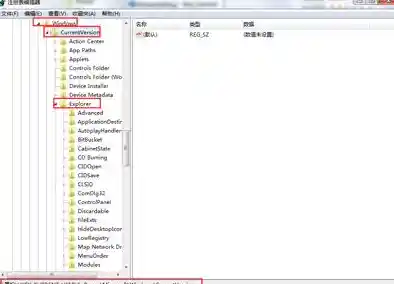
找到路径: 在注册表编辑器左侧,像打开文件夹一样,依次展开以下路径:
HKEY_LOCAL_MACHINE -> SOFTWARE -> Policies -> Microsoft -> Windows
注意:可能没有“Policies”这个文件夹,没关系,我们可以自己创建。
创建必要的项(文件夹):
Personalization。创建值(设置):
NoLockScreen。修改数据:
NoLockScreen。1。让修改生效:
修改是立即写入注册表的,但可能需要重启电脑或者注销再登录才能看到效果,你可以尝试让电脑进入睡眠再唤醒,看看锁屏界面是不是已经消失了。
第四步:如果你不小心改错了怎么办?
这就是我们之前备份的原因,有两种恢复方法:
最后的一些重要提醒
希望这份指南能帮你安全地迈出使用注册表编辑器的第一步,谨慎和备份是你的护身符,祝你探索愉快!