我们要明白Windows 11任务栏右侧那个区域,通常被称为“系统托盘”或“通知区域”,这里不仅仅是显示时间和日期的地方,它还挤满了各种小图标,代表着在后台运行的程序、系统状态以及各种通知,管理好这块地方,能让你的桌面更整洁,使用起来也更顺手。
最基础的操作:显示与隐藏图标
你可能已经发现,有些图标一直显示在那里,而有些则被藏在一个小箭头后面,你可以完全自己决定谁在前台,谁在后台。
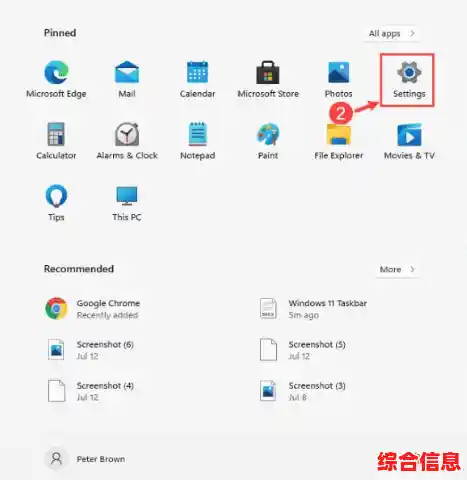
- 进入设置:在任务栏的空白处点击鼠标右键,选择“任务栏设置”,或者,直接点击屏幕左下角的“开始”按钮,选择“设置”(那个齿轮图标),然后进入“个性化”>“任务栏”。
- 展开系统托盘:在设置页面中,你会找到一个叫做“任务栏角图标”的选项,点开它,你会看到一个列表,列出了一些常见的系统功能,比如音量、网络、电源、触摸键盘等,你可以像开关电灯一样,直接点击每个选项后面的开关,决定它们是显示在任务栏上,还是彻底隐藏。
- 管理其他图标:再往下看,有一个“任务栏角溢出”的选项,这个就是管理那些“藏起来”的图标的地方,点进去后,你会看到所有当前正在运行、但图标被折叠起来的应用程序列表,同样,你可以通过开关,决定哪些应用图标有资格始终显示在主任务栏上,哪些只能待在折叠菜单里。
一个小建议:把最常用、需要随时查看状态的图标(比如杀毒软件、云盘同步状态、音量调节)设为始终显示,把那些不常需要点击、但偶尔会弹出通知的图标(比如一些聊天软件的离线通知)放在溢出菜单里,这样能保持任务栏的清爽。
清理后台,减少不必要的图标
很多时候,我们一开机,任务栏就冒出来一堆莫名其妙的图标,这些大多是程序自己设置的开机启动,它们不仅占地方,还可能拖慢电脑速度。
- 从程序自身设置:很多软件在安装后,会默认勾选“开机自启动”,你可以打开这些软件的设置选项,通常在“通用设置”或“启动设置”里,找到“开机时自动启动”或类似的选项,取消勾选,这样,下次开机时它就不会自动运行,自然也就不会出现在系统托盘里了。
- 使用任务管理器:这是一个更彻底的方法,同时按下
Ctrl + Shift + Esc 键,打开“任务管理器”,点击顶部的“启动”标签页,你会看到所有开机自动启动的程序列表,在列表中找到那些你不需要一开机就运行的程序,右键点击它,选择“禁用”,注意:对于不认识的系统程序(比如带有“Intel”、“NVIDIA”字样的),最好不要轻易禁用,以免影响系统正常功能。
优化通知管理,避免打扰
任务栏右侧不仅是图标区,也是通知的中心,烦人的广告弹窗、不必要的应用提醒都会从这里冒出来,管理好通知,能让你更专注。
再次进入“设置”>“系统”>“通知”,你可以进行全局设置:
- 关闭所有通知:如果你希望完全不受打扰,可以直接关闭顶部的“通知”总开关,但这样你可能会错过一些重要提醒,比如日历事件。
- 针对性关闭:更推荐的方法是向下滚动,找到“来自应用和其他发送者的通知”列表,这里列出了所有可以发送通知的应用,你可以像管理图标一样,逐个关闭那些你不想收到通知的应用权限,比如一些新闻软件、游戏平台的促销信息等。
- 设置优先级通知:Windows 11还有一个“优先通知列表”功能,你可以把你认为重要的应用(比如工作用的通讯软件、邮件)添加进去,这样即使你开启了“免打扰模式”,这些应用的通知依然能正常弹出,确保你不会错过关键信息。
一些小调整,提升使用体验
除了管理图标和通知,你还可以对任务栏右侧本身做一些微调。
- 调整日期和时间显示:在任务栏设置中,找到“任务栏行为”,你可以选择是否显示秒、星期几等更详细的时间信息,不过这个功能在某些版本的Win11中可能需要通过修改注册表等稍复杂的方式实现,对于普通用户,默认的显示通常已经足够。
- 快速访问常用设置:点击任务栏上的网络、音量或电池图标,会弹出一个侧边栏(被称为“快速设置”),你可以点击右下角的铅笔图标来编辑这个面板,添加或删除像“投影”、“夜间模式”、“专注助手”等快捷开关,让你能更快地调整常用系统功能。
- 保持整洁的终极方法:如果你追求极致的简洁,甚至可以右键点击任务栏,选择“任务栏设置”,然后关闭“系统托盘图标”之类的选项(不同版本描述可能略有不同),但这会隐藏几乎所有图标,只留下时间和日期,需要时再通过点击箭头展开,这比较适合那些对系统非常熟悉,且追求极致简洁桌面的用户。
Win11任务栏右侧的这块区域虽然不大,但精心打理一下,能显著提升你的日常使用效率和心情,花几分钟时间,按照上面的步骤操作一遍,打造一个完全属于你个人习惯的清爽任务栏吧。