
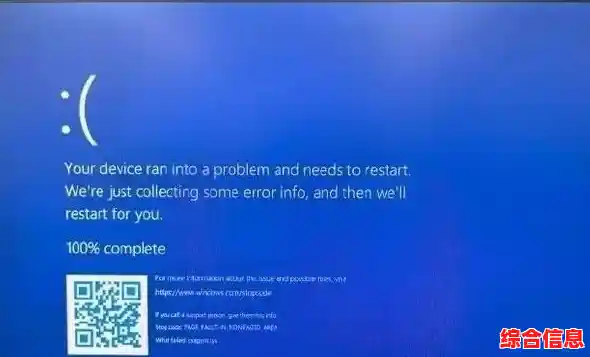
Win11用着用着突然没声音了,或者更糟,直接蓝屏重启,这确实是让人非常头疼的事情,很多时候,问题的根源都指向了声音驱动,下面是一套从简单到复杂,一步步解决声音驱动问题并避免蓝屏的实用方法。
最简单也最应该尝试的就是重启电脑,别小看重启,它能解决很多临时的软件冲突和驱动卡死问题,如果重启后声音恢复了,那可能只是一次偶然的小故障。
如果重启没用,接下来我们就要正式对驱动动手了,最安全、最推荐的第一步,是使用系统自带的驱动故障排除工具,你可以在Windows设置里搜索“疑难解答”或“查找并修复问题”,然后选择“播放音频”相关的选项,让系统自动检测和修复常见的声音问题,这个工具有时候能直接搞定一些简单的配置错误。
让Windows自动更新驱动是第二个好办法,右键点击“开始”按钮,选择“设备管理器”,在里面找到“声音、视频和游戏控制器”这一项,点开它,然后在你电脑的声卡设备上右键点击,选择“更新驱动程序”,接着选择“自动搜索驱动程序”,Windows会联网查找微软认证过的最新兼容驱动并安装,这个方法能确保你得到的驱动是和Win11系统匹配度最高的,极大避免兼容性问题。
假如自动更新没能解决问题,或者更新后反而出现了蓝屏,那我们就要考虑回退驱动了,同样在设备管理器里,右键点击声卡设备,选择“属性”,然后进入“驱动程序”选项卡,你会看到一个“回退驱动程序”的按钮(如果这个按钮是灰色的,说明之前没有更新过驱动,跳过这步),回退操作会把驱动恢复到上一个版本,这对于解决新驱动不兼容导致的蓝屏非常有效。
如果回退不行,或者根本没有回退选项,更彻底的方法是卸载驱动并重新安装,还是在设备管理器的声卡设备上右键点击,选择“卸载设备”,这里有个关键步骤:在卸载时,勾选“删除此设备的驱动程序软件”这个选项,这样可以清除掉有问题的驱动文件,防止系统自动又装回那个坏驱动,卸载完成后,直接点击设备管理器顶部的“操作”菜单,选择“扫描检测硬件改动”,系统会重新发现你的声卡,并尝试用自带的通用驱动或重新从Windows Update获取驱动来安装,很多时候,一个干净的重装就能解决深层冲突。
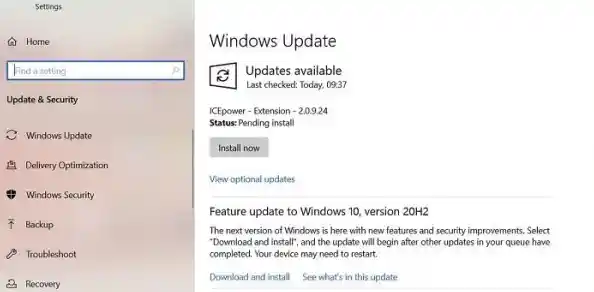
当你怀疑是最近一次的Windows系统大更新导致了声音驱动不兼容时,可以考虑暂时卸载这个更新,进入“设置”-“Windows更新”-“更新历史记录”,在最下面找到“卸载更新”,然后选择最近安装的质量更新或功能更新将其移除,系统会回退到更新前的状态,这能有效解决因系统底层变动引发的驱动兼容性蓝屏,但要注意,这可能会让你暂时缺失一些安全补丁。
如果以上所有方法都失败了,那么最后的杀手锏就是去你的电脑主板制造商(比如华硕、微星、技嘉)或电脑品牌(比如联想、戴尔、惠普)的官方网站,手动查找驱动,这是最关键的一步,因为官网提供的驱动是专门为你的特定硬件型号和Win11系统量身定制的,兼容性最好,千万不要用那些所谓的“万能驱动助理”或第三方驱动软件,它们很可能给你装上不合适的版本,导致问题更严重,在官网找到对应型号和系统的最新声卡驱动,下载后手动安装。
在极少数情况下,问题可能不完全是驱动本身,而是由某些音频增强功能或特定软件冲突引起的,你可以尝试禁用所有音频增强效果,在声音设置里,找到你的输出设备,进入其属性,在“增强”选项卡中勾选“禁用所有声音效果”,检查一下是不是在运行某个特定的游戏或软件时才出现蓝屏,如果是,尝试更新那个软件或关闭其独占音频模式。
如果蓝屏频繁发生,我们可以利用Windows自带的“可靠性监视器”来查看问题详情,在开始菜单搜索“查看可靠性历史记录”,打开后你能看到一个时间线,上面标明了系统出错的时间点,点击具体的错误事件,查看技术详细信息,里面通常会包含导致蓝屏的错误代码和出问题的驱动文件名(比如某个.sys文件),这个信息对于精准定位问题非常有帮助,甚至可以在网上搜索该错误代码找到更具体的解决方案。
解决Win11声音驱动问题和蓝屏,需要耐心地一步步排查,从最简单的重启开始,到让系统自动处理,再到手动卸载安装,最后寻求官方支持,这个顺序能最大程度地避免操作不当带来的新问题,官方的驱动永远是最稳妥的选择。