小米10 Pro安装Windows 11详细指南:跨系统升级新体验!

胥半蕾 3 2025-12-07 10:25:00

小米10 Pro安装Windows11详细指南:跨系统升级新体验!

嘿,各位喜欢折腾的米粉和科技爱好者们,你们有没有想过,让你手里那台性能依旧强劲的小米10 Pro,摇身一变,成为一台能运行完整版Windows 11的便携小电脑?没错,这不是天方夜谭!通过一些技术大佬们的努力,我们现在已经可以将Windows 11系统刷入小米10 Pro,实现手机和PC系统的跨界融合,我就来给大家带来一份超详细的安装指南,带你体验这种新奇的操作!

重要提醒:写在开始之前

在兴奋地摩拳擦掌之前,你必须清楚认识到,这绝对是一项有风险的操作!它不属于官方支持的范围,

  1. 会失去保修:一旦解锁Bootloader,你的手机官方保修基本就失效了。
  2. 可能变砖:操作过程中的任何失误,都可能导致手机无法开机,也就是我们常说的“变砖”。
  3. 功能不完美:由于是第三方移植,Windows 11在手机上的运行并非完美无缺,蜂窝网络(4G/5G上网打电话)大概率无法工作,摄像头、指纹识别、无线充电等功能也可能存在兼容性问题,它更适合连接显示器和键鼠,当作一台迷你电脑来用。
  4. 备份!备份!备份!:请务必将你手机里所有重要的照片、文件、聊天记录等数据完整备份到电脑或云端,因为整个过程会彻底清空你的手机数据。

如果你已经了解了以上风险,并且依然充满好奇和勇气,那我们就开始吧!

第一步:准备工作(万事俱备)

你需要准备以下几样东西:

  1. 一台电脑:最好是Windows系统的电脑,方便运行各种工具。
  2. 小米10 Pro手机:确保电量在50%以上。
  3. 一条质量好的数据线:用于连接手机和电脑,传输不稳定会要命。
  4. 下载必要的工具和文件
    • 小米解锁工具:去小米官方社区就能找到,这是解锁手机的第一步。
    • 高通QPST工具:这是用来刷入底层驱动的关键工具,需要在网上搜索下载。
    • UEFI固件和Windows 11镜像:这是核心文件!你需要去一些专门的开发者论坛(如XDA Developers)或GitHub上,寻找针对小米10 Pro(型号cas)适配的UEFI固件和优化过的Windows 11 ARM版镜像文件,千万别用普通的PC版镜像,那是不行的。
    • 驱动程序:同样,在上述论坛寻找热心开发者为小米10 Pro移植的Windows on ARM驱动包。

第二步:解锁Bootloader(拿到“改装”许可)

这是通往“刷机世界”的大门,首先在你的小米10 Pro上,进入“设置”>“我的设备”>“全部参数”,连续点击“MIUI版本”直到开启“开发者选项”,然后进入“设置”>“更多设置”>“开发者选项”,找到“设备解锁状态”,在这里绑定你的小米账号。

关机后同时按住“音量减键”和“电源键”进入Fastboot模式(屏幕上会显示一只兔子躺在修理厂),用数据线连接电脑,在电脑上打开之前下载的“小米解锁工具”,登录相同的小米账号,按照提示一步步操作即可解锁,这个过程会清除手机所有数据。

第三步:刷入UEFI和Windows 11(核心操作)

这是最关键也最复杂的一步。

  1. 解锁完成后,手机依然在Fastboot模式,现在需要在电脑上使用QPST工具,打开QPST工具里的QFIL工具。
  2. 在QFIL中,选择正确的端口,然后选择“Flat Build”模式。
  3. 在“Select Programmer”那里,选择你下载好的那个针对小米10 Pro的UEFI固件文件(通常是.elf.mbn后缀)。
  4. 确保所有选项无误后,点击“Download”按钮,这个过程会把一个新的“引导程序”刷入手机,耐心等待完成。
  5. 刷入UEFI成功后,手机会重启并进入一个类似电脑BIOS的界面(Tianocore界面),在这个界面里,你可以通过音量键和电源键进行操作。
  6. 你需要把Windows 11的镜像文件刷入手机,通常的做法是,在Tianocore界面下,再次通过数据线连接电脑,电脑会将手机识别为一个U盘,你需要使用像Rufus这样的工具,将下载好的Windows 11 ARM版镜像直接“烧录”到这个手机U盘里,或者,也可以使用命令行工具(如edk2-cmd)来执行安装。

第四步:安装驱动和初次设置(最后的冲刺)

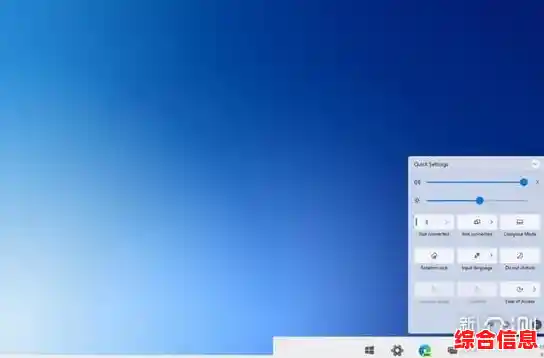
Windows 11镜像刷入后,手机会尝试从它启动,你会看到熟悉的Windows 11安装界面!接下来的步骤就和在电脑上安装系统差不多了:选择语言、分区(通常就选最大的那个分区就行)、等待文件复制安装。

系统安装完成后,进入桌面,你会发现很多硬件无法使用,因为缺驱动,这时,就把你之前下载好的那个针对小米10 Pro的驱动包拷贝到手机(现在已经是Win11设备了)里,逐个安装,通常优先安装触控、显示、声卡、Wi-Fi和蓝牙驱动,安装完驱动后,重启手机,大部分基础功能应该就能用了。

体验感受与总结

成功进入Windows 11桌面后,那种感觉是非常奇妙的!你可以在手机上运行经典的.exe程序,玩一些轻量级的PC游戏,使用完整的Office套件办公,连接上蓝牙键鼠和显示器,它就是一台真正的电脑,正如前面所说,不要指望它能替代你的主力电脑或主力手机,它更多的是一种极客的玩具,一种探索设备潜力的方式。

这个过程充满了挑战,但成功后的成就感是无与伦比的,希望这份详细的指南能帮助到你!折腾有风险,动手需谨慎,祝你刷机顺利,玩得开心!
小米10 Pro安装Windows 11详细指南:跨系统升级新体验!

上一篇:想体验脑力与手速的双重挑战?PlantsvsZombies的多向入侵防线如何让你欲罢不能?
下一篇:[CD光盘]珍藏音乐记忆,数字时代的听觉宝库
相关文章