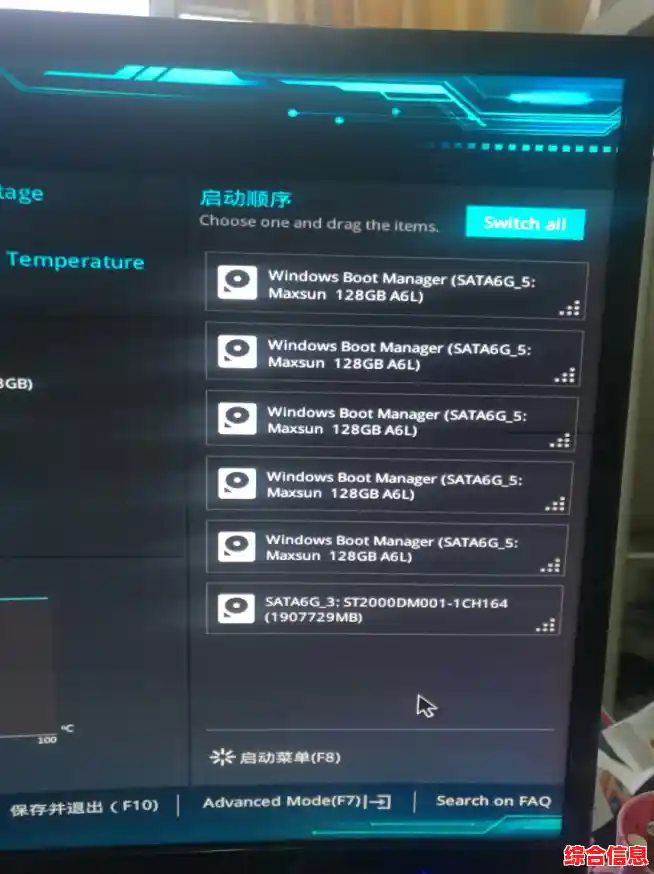

想要进入联想电脑的BIOS设置界面,其实就像是要打开一扇隐藏在电脑启动过程中的“秘密之门”,这扇门后面是电脑最底层的控制系统,你可以在这里调整很多重要的硬件参数,但很多朋友都觉得这一步有点难,要么是按键按晚了,要么是不知道该按哪个键,别担心,只要掌握了下面的方法和技巧,你就能轻松搞定。
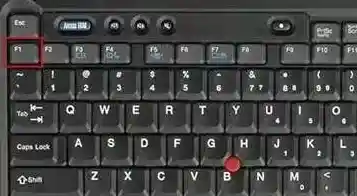
最传统也是最常用的方法,就是在电脑开机的一瞬间反复按特定的按键,对于绝大多数联想台式机和部分老款的联想笔记本,这个“通关密语”通常是 F2 键,你需要在按下电源键开机后,立刻开始不间断地、有节奏地快速敲击键盘右上角的 F2 键,一直按到屏幕上出现BIOS的设置界面为止。
为什么强调要“快速反复按”而不是按住不放呢?因为开机自检的过程非常快,系统只在很短暂的时间内检测键盘输入,按住一个键不放,系统可能只识别为一次按键,如果错过了那个检测窗口,电脑就会直接进入系统了,快速反复按就像是持续地敲门,大大提高了“开门”的成功率。
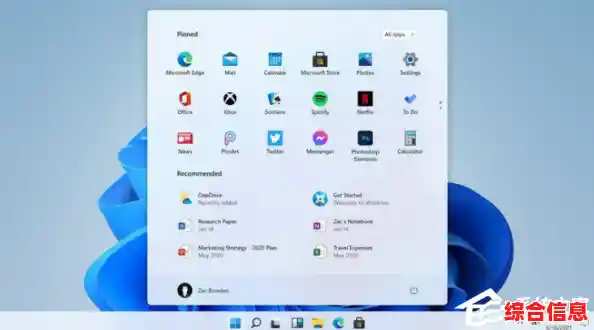
联想近年来的新款电脑,特别是很多笔记本,情况有了一些变化,这主要是因为微软推广的“快速启动”技术,这个功能的本意是让电脑关机后能像手机一样快速唤醒,但它实际上是一种深度休眠,当你选择“关机”再开机时,电脑并没有完成一次完整的硬件启动过程,而是从休眠状态恢复,这就直接跳过了检测按键的环节,导致你怎么按F2都没反应。
如果你按照上面的方法尝试多次失败,第一个要检查的就是“快速启动”是否被关闭,正确的操作是:点击Windows系统的“开始”菜单,选择“电源”选项,然后不要直接左键点击“关机”,而是先按住键盘上的 Shift 键不放,再用鼠标左键点击“重启”,这时电脑会重新启动,并进入一个蓝色的高级启动选项界面,在这个界面里,依次选择“疑难解答” -> “高级选项” -> “UEFI固件设置”,最后点击“重启”,电脑再次启动时,就会自动进入BIOS界面了,这个方法可以说是百分之百有效,是解决新型号联想电脑无法进入BIOS的“万能钥匙”。
除了F2,还有一个非常重要的键是 Novo键,这是联想电脑的一个特色物理按键,专门用于在电脑完全关机的情况下进入恢复模式,这个键通常不在键盘上,而是在电脑的侧面或者电源接口附近,是一个很小的、带有一个弯曲箭头标志的按钮,你需要在电脑完全断电的情况下,用针或者卡针轻轻戳一下这个按钮,电脑就会启动并进入一个菜单,在这个菜单里你就可以选择进入BIOS设置,当你因为任何原因无法通过键盘进入BIOS时,Novo键就是你的终极法宝。
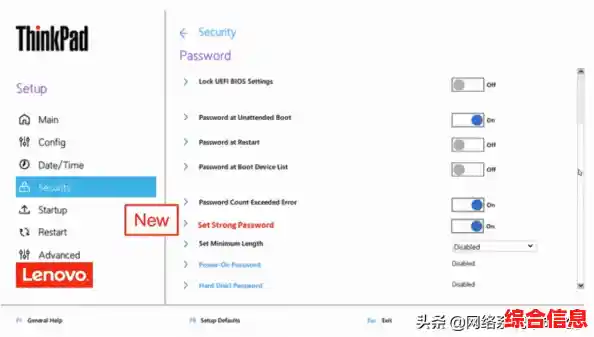
成功进入BIOS界面后,你可能会看到全是英文的界面,不用紧张,现在的联想BIOS界面通常比较直观,操作方式一般是使用键盘的方向键(上下左右)进行选择,Enter键进入子菜单或确认,ESC键返回上一级,有些支持鼠标的UEFI BIOS你也可以直接用鼠标点击操作,在BIOS里改动设置要格外小心,尤其是不太明白的选项最好不要随意更改,最常见的操作是调整启动顺序,比如你需要重装系统时,需要把U盘或光盘设为第一启动项,这个选项通常在“Boot”或“启动”标签页下。
完成设置后,记得选择“Exit”(退出)标签页下的“Exit Saving Changes”(退出并保存更改),电脑会询问你是否确认,选择“Yes”后电脑就会重启,新的设置就生效了,如果你不小心改乱了,又不知道如何恢复,直接选择“Exit Discarding Changes”(退出并放弃更改)或者“Load Optimal Defaults”(载入最优默认设置),就可以安全退出而不做任何改动。
总结一下关键技巧:对于老电脑,开机狂按F2;对于新电脑,优先使用“Shift+重启”大法;如果都失败了,就找找机身上的Novo键,关闭Windows快速启动功能(在Windows电源设置里可以永久关闭)能大大提高传统按键方法的成功率,多试几次,熟悉了之后,进入BIOS这扇“秘密之门”对你来说就是小菜一碟了。