当你兴冲冲地双击《看门狗2》的图标,却发现游戏打不开,或者闪退、黑屏,这确实很让人沮丧,别急着重装系统,大部分问题都可以通过一步步排查来解决,下面我们就来详细说说该怎么办。
第一步:最基础的检查(别跳过,可能很简单)
确保你的电脑真的达到了游戏运行的最低要求,可以去游戏的官方页面或者蒸汽平台商店页面查看配置要求,如果硬件刚够门槛,即使能启动,游戏体验也可能很差。
验证游戏文件的完整性,这是解决很多游戏问题的首选方法。
- 如果你在Steam上玩:在库中右键点击游戏,选择“属性” -> “已安装文件” -> “验证游戏文件的完整性”。
- 如果你在Epic Games Store上玩:打开客户端,在库中找到游戏,点击三个点,选择“验证”。
- 如果你用的是Ubisoft Connect:在游戏页面点击“属性” -> “验证文件”。
这个过程会自动检查有没有丢失或损坏的文件,并重新下载它们。
第二步:处理显卡驱动问题
显卡驱动太旧或者有冲突,是导致游戏无法启动的常见原因。
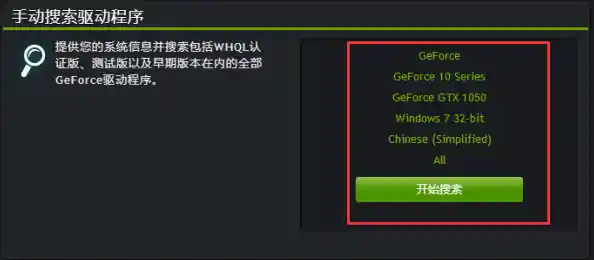
- 更新驱动:去英伟达(NVIDIA)或AMD的官方网站,下载并安装最新的显卡驱动程序,最好不要用第三方软件来更新,直接去官网最可靠。
- 彻底重装驱动(如果更新无效):有时候单纯更新不够,需要彻底清除旧驱动再安装,你可以使用一个叫DDU(Display Driver Uninstaller)的工具,这个过程稍微复杂一点:先在网上搜索并下载DDU,然后重启电脑到安全模式(开机时按F8或通过系统设置进入),在安全模式下运行DDU,它会把当前的显卡驱动清理得非常干净,然后重启电脑,再安装刚才下载的最新版驱动,这个方法能解决很多奇怪的驱动冲突问题。
第三步:关注系统环境和运行库
游戏运行需要电脑系统有各种支持文件,就像手机App需要系统支持一样。
- 安装必要的运行库:游戏安装目录下或者安装过程中,通常会自带一些像Visual C++、DirectX这样的运行库,如果缺失了,游戏就可能打不开,你可以去微软官网下载并安装最新的Visual C++运行库合集和DirectX最终用户运行时,有时候重新安装一遍它们就能解决问题。
- 检查Windows更新:确保你的Windows系统是最新版本,有些游戏需要系统的新补丁才能正常运行,去设置里检查一下更新,把所有重要的更新都装上。
第四步:处理软件冲突
不是你电脑的问题,而是其他软件和游戏“打架”了。
- 关闭后台程序:特别是那些有覆盖层(Overlay)的软件,比如Discord、MSI Afterburner、甚至Steam本身的游戏内覆盖,在启动游戏前,把这些软件彻底退出试试,有些录屏软件也可能导致冲突。
- 杀毒软件或防火墙拦截:偶尔,杀毒软件会误判游戏文件为病毒从而阻止其运行,你可以尝试将《看门狗2》的游戏主程序(通常是WatchDogs2.exe)和整个游戏安装目录,添加到杀毒软件和Windows防火墙的白名单(信任列表)中,或者,在玩游戏时暂时禁用杀毒软件(玩完记得再打开)。
第五步:针对Ubisoft游戏的特别检查
《看门狗2》是育碧的游戏,所以还要注意育碧平台本身的问题。
- 以管理员身份运行:尝试右键点击游戏的快捷方式或者游戏主程序,选择“以管理员身份运行”,这有时能解决权限不足的问题。
- 检查Ubisoft Connect:确保你的Ubisoft Connect客户端是最新版本,可以尝试完全退出Ubisoft Connect,然后再重新启动它和游戏。
第六步:更深层次的系统设置
如果以上方法都试过了,问题还在,那可能涉及一些系统核心设置。
- 关闭全屏优化:对于Windows 10和11的系统,有时“全屏优化”功能会导致游戏兼容性问题,找到游戏的主程序(WatchDogs2.exe),右键点击选择“属性”,在“兼容性”标签页下,勾选“禁用全屏优化”,然后应用。
- 调整虚拟内存:如果系统虚拟内存设置得过小,在运行大型游戏时也可能出问题,你可以尝试让系统自动管理虚拟内存大小。
最后的手段
如果所有方法都无效,并且你确认电脑配置绝对足够,
- 重新安装游戏:完整地卸载游戏,然后换个硬盘分区重新安装一次,这能排除所有未知的文件错误。
- 查找特定错误代码:如果游戏弹出任何错误提示窗口,一定要把上面的错误代码完整地记下来,然后去网上搜索,看门狗2 错误代码0x0000005”,通常能找到非常具体的解决方案。
希望这些步骤能帮你顺利进入旧金山的黑客世界!排查问题需要一点耐心,从最简单的步骤开始,大部分情况下都能找到解决办法。