

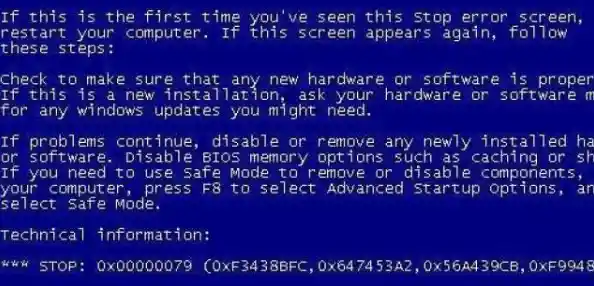
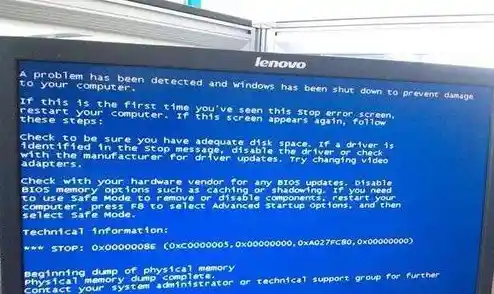
电脑蓝屏,那个突然出现的蓝色屏幕和一堆白色代码,绝对是每个电脑使用者最不想遇到的噩梦之一,它学名叫“Windows停止错误”,意味着系统遇到了一个它自己完全无法处理的严重问题,为了保护硬件和数据,只能选择“崩溃”并重启,别慌,下面我们就来一起探究一下导致蓝屏的常见“罪魁祸首”以及如何一步步把它们揪出来解决掉。
软件层面的“冲突与混乱”
这是最常见的原因,尤其发生在你安装了新软件、更新了系统或者驱动之后。
驱动程序“不听话”: 驱动程序是硬件(如显卡、声卡、网卡)和操作系统之间的翻译官,如果翻译官“喝醉了”或者“说错了话”(驱动程序版本过旧、不兼容或损坏),系统就会不知所措,引发蓝屏。显卡驱动是其中的头号嫌疑犯。
软件“打架”或系统文件损坏: 某些软件,特别是安全软件(如两个杀毒软件同时运行)、系统优化工具或破解软件,可能会修改关键的系统文件,导致系统内部“打群架”,突然断电或强制关机也可能损坏系统文件。
sfc /scannow 并按回车,这个命令会自动扫描并修复受损的系统文件。chkdsk /f /r 并按回车,它会检查硬盘是否有坏道等逻辑错误,系统会提示你下次重启时进行检查,同意即可。硬件层面的“体力不支或接触不良”
如果软件层面排查了一圈没发现问题,那就要警惕硬件问题了。
内存条“金手指”氧化或松动: 内存是电脑的临时工作台,如果内存条没有插好,或者金手指(金色的接触部分)氧化积灰,会导致数据传输极不稳定,极易引发蓝屏。
散热不良导致“中暑”: 电脑CPU和显卡在高负荷运行时会产生大量热量,如果散热风扇积灰过多、转速过低或硅脂干涸,热量无法及时排出,硬件会因过热而罢工以自我保护,表现就是蓝屏或重启。
电源“供电不足或不稳”: 一个老化或功率不足的电源,无法为所有硬件提供稳定纯净的电流,尤其是在你升级了显卡等耗电大户后,电压的波动很容易导致系统崩溃。
硬盘“出现坏道”: 特别是传统的机械硬盘,随着使用会出现物理损伤(物理坏道),系统在读取这些损坏区域的数据时会失败,从而蓝屏。
chkdsk 命令可以修复逻辑坏道,但如果物理坏道过多,硬盘会发出异响,系统运行变得极卡,此时最好的办法是尽快备份所有重要数据,并更换一块新硬盘(建议升级为更快的固态硬盘)。系统更新与病毒干扰
Windows更新“帮倒忙”: 微软推送的更新本身可能存在未知bug,与你的特定硬件配置不兼容,导致蓝屏。
病毒或恶意软件“搞破坏”: 某些恶意软件会深入系统底层,破坏系统核心文件,从而引起蓝屏。
当蓝屏发生时,你能做什么?
记下蓝屏界面上的错误代码(如“CRITICAL_PROCESS_DIED”、“SYSTEM_THREAD_EXCEPTION_NOT_HANDLED”等),这个代码是解决问题的关键线索,你可以直接在网上搜索这个代码,通常能找到非常具体的解决方案。
解决电脑蓝屏需要一个耐心的排查过程,从最简单的软件驱动问题入手,逐步深入到硬件层面,保持良好的使用习惯,定期清理维护电脑,能有效减少蓝屏发生的概率。