
你是不是也觉得家里那台旧电脑越来越慢了?打开个网页要等半天,同时开几个程序就卡得不行,更别提什么新游戏和新软件了,换新电脑当然是最简单的办法,但也是一笔不小的开销,很多时候,我们只需要给旧电脑来一次“心脏手术”——升级到Windows 11,就能让它重新焕发活力,再用上好几年。
你可能听过一些说法,旧电脑装Win11会更卡”,这其实是个很大的误解,Windows 11的内核经过了深度优化,在同样硬件上,很多时候反而比Windows 10运行得更流畅、更省电,它对现代处理器的调度更智能,能更高效地利用你电脑的每一分性能,这就好比给一条老路安装了智能交通系统,虽然路还是那条路,但车流更顺畅了,堵车自然就少了。
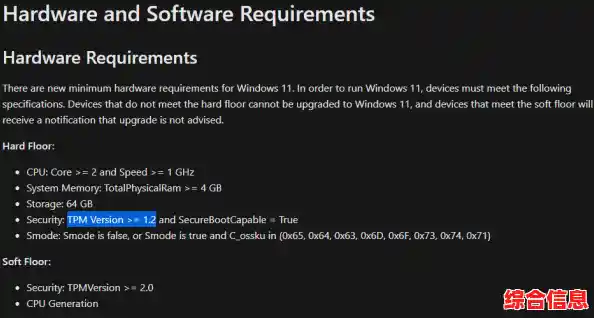
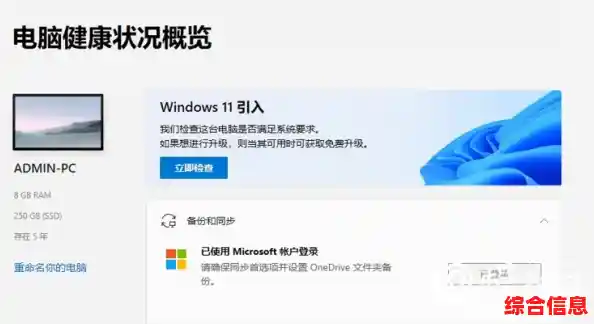
在动手之前,我们得先确认一下你的电脑“够不够格”,微软官方有一个最低硬件要求,最主要的就是TPM 2.0安全芯片和比较新的CPU,听起来有点专业?别怕,检查起来很简单,你可以直接在网上搜索“Windows 11健康检查工具”,下载微软官方的小工具,一运行就知道你的电脑能不能装,就算不满足,也先别灰心,很多几年前的电脑其实都支持,只是需要在主板BIOS设置里手动把这个功能打开而已,网上有很多详细的图文教程,跟着操作几步就能搞定。
如果你的电脑通过了检查,那么恭喜你,一场美妙的升级之旅即将开始,升级过程比想象中简单得多,微软提供了非常便捷的升级助手,你只需要去微软官网下载它,然后就像安装一个普通软件一样,跟着提示点击“下一步”就行了,整个过程基本都是自动的,你可以去喝杯咖啡,看个视频,大概一两个小时后回来,就会发现电脑已经脱胎换骨。
第一次进入Windows 11,你会立刻被它全新的界面所吸引,整个风格变得非常现代、清爽,窗口变成了柔和的圆角,菜单栏和开始菜单移到了屏幕中央,这种设计更符合我们现在的视觉习惯,因为重要的东西本来就该放在视觉的中心位置,动效也更加丝滑流畅,每一个点击和切换都伴随着优雅的动画,这种细节上的精致感,瞬间就让旧电脑有了高端新品的体验。
开始菜单不再是长长的一整条,而是变得简洁有序,你常用的软件和最近的文件会智能地出现在这里,找东西更方便,小组件功能可以让你不用打开浏览器,直接在桌面上瞥一眼就能看到天气、新闻、日历日程和股票信息,非常实用。
更重要的是性能的提升,你会发现开机速度明显变快了,那种按下电源键后漫长等待的焦虑感大大减轻,系统整体的响应速度也提升了,无论是打开文件资源管理器还是切换程序,都感觉更“跟手”,这是因为Windows 11对后台活动的管理更加严格,减少了不必要的资源浪费,把更多的性能留给你正在使用的应用。
对于多任务处理,Windows 11带来了几个革命性的小功能,能极大提升你的效率,贴靠布局”,当你把鼠标悬停在窗口的最大化按钮上时,会弹出几种不同的窗口排列方式,你可以轻松地把两个、三个甚至四个窗口整齐地排列在屏幕上,对比资料、边看视频边记笔记,都非常方便,再配合不同的虚拟桌面,你可以把工作、娱乐、学习的内容完全分开,互不干扰,保持桌面的整洁和思路的清晰。
升级后可能会有一点短暂的“陌生感”,毕竟界面变化不小,但请给自己一两天时间去适应,你会发现新的设计逻辑其实更人性化,升级后最好检查一下Windows更新,确保所有驱动都是最新的,这样能获得最稳定的体验,你之前用的绝大多数软件在Windows 11上都能完美运行,完全不用担心兼容性问题。
给旧电脑升级Windows 11,绝不是简单地换一个皮肤,而是一次从内到外的深度优化,它用更智能的系统调度释放了你硬件本身的潜力,用更现代美观的界面带来了全新的视觉享受,用更高效的多任务工具提升了你的工作效率,这就像是为一位老朋友注入了新的灵魂,花费极少的时间和零成本,就能收获媲美新电脑的流畅体验和愉悦心情,如果你的电脑还能满足基本要求,不妨今天就动手试一试,让它告别卡顿,重新成为你得力的助手和娱乐中心吧。