
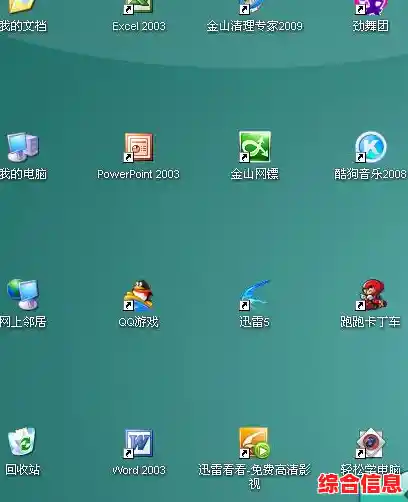
当你打开电脑,发现桌面上的图标突然变得巨大无比,或者小得像蚂蚁一样难以辨认,又或者原本整齐排列的图标变得杂乱无章,甚至有些图标莫名其妙地消失了,这种时候确实会让人感到一阵烦躁,别担心,这个问题非常常见,解决起来也远比想象中要简单,下面我将为你详细介绍几种最直接、最有效的方法,让你能快速将桌面图标恢复到你熟悉的样子。
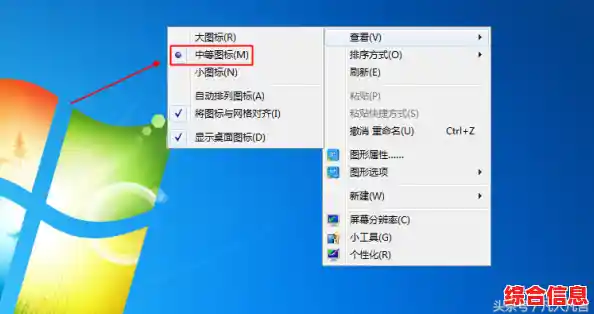
最快速、最直接的方法往往就藏在你的鼠标右键菜单里,请你将鼠标移动到桌面上没有任何图标和文件的空白区域,然后点击鼠标右键,这时会弹出一个菜单,请将你的目光聚焦在“查看”这个选项上,当你把鼠标指针悬停在“查看”上时,旁边会展开一个子菜单,在这个子菜单里,你会看到关于图标显示的三个关键选项:“大图标”、“中等图标”和“小图标”,通常系统默认的尺寸是“中等图标”,你可以直接点击它,桌面上所有图标的大小就会立刻改变,更重要的是,在这个子菜单里,请务必检查一下“自动排列图标”和“将图标与网格对齐”这两个选项前面是否打了勾,自动排列图标”没有勾选,你的图标就可能被随意拖放到桌面的任何位置,显得很乱,勾选它之后,系统会自动将图标从左到右、从上到下整齐排列,而“将图标与网格对齐”则能保证你在手动拖动图标时,它们会吸附在无形的网格线上,保持整体的对齐和整洁,如果你的桌面图标只是大小不对或者有些凌乱,优先尝试右键点击桌面空白处,在“查看”菜单中进行调整,这通常是解决问题最快的一步。
问题可能不仅仅是图标大小或排列顺序,而是某些关键的系统图标,此电脑”、“回收站”、“用户的文件”或“控制面板”等从桌面上消失了,这通常是因为它们的显示设置被关闭了,同样是在桌面的空白处点击鼠标右键,但这次请选择菜单最下面的“个性化”选项,在打开的设置窗口中,找到并点击左侧导航栏中的“主题”选项,在右侧相关的设置下,找到并点击“桌面图标设置”这个链接,这时会弹出一个名为“桌面图标设置”的小窗口,你会看到几个核心系统图标的复选框,计算机”(或“此电脑”)、“回收站”、“用户的文件”、“控制面板”和“网络”等,你只需要勾选那些你希望显示在桌面上的图标,然后点击“应用”再点击“确定”就可以了,这样,那些消失的系统图标就会重新回到你的桌面上。
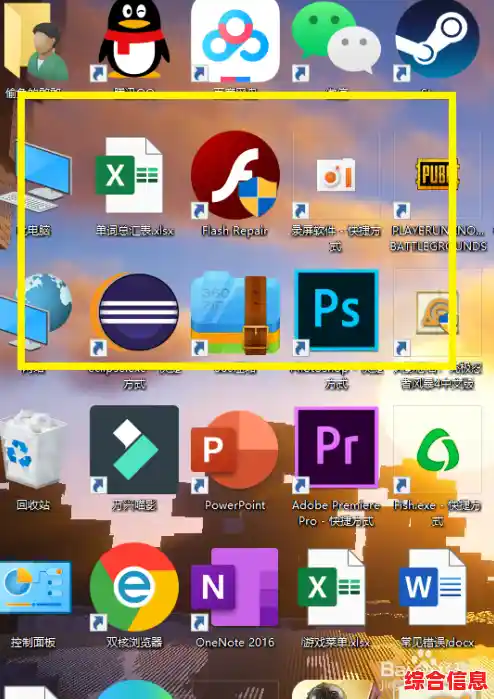
如果你已经尝试了调整图标大小和排列方式,但桌面依然混乱,或者你想一次性彻底重置图标的位置和排序,还有一个更强力的方法,这个方法同样始于右键点击桌面空白处,并选择“查看”,但这次,在确保“自动排列图标”是勾选状态的前提下,我们进行一个额外的操作,你可以尝试先取消勾选“自动排列图标”,然后手动将桌面上的图标稍微拖动一下,打乱它们当前的位置,这么做的目的是为了“解锁”图标的固定位置,再次右键点击桌面,回到“查看”菜单,重新勾选上“自动排列图标”,你会发现,系统会立刻按照默认的顺序(通常是按名称排序)将图标重新排列整齐,如果你想更彻底一点,还可以点击右键菜单中的“排序方式”,然后选择一种你喜欢的排序规则,名称”、“大小”、“项目类型”或“修改日期”,选择“名称”排序是最常见的默认方式。
前面提到的方法在大多数情况下都能解决问题,但如果你的桌面图标问题是由于显卡驱动程序出现临时性故障或设置错误导致的,你可能需要从根源上处理一下,图标显示本质上是由图形处理器来负责渲染的,驱动程序的异常可能会导致显示异常,这时,你可以尝试重启显卡驱动程序,有一个非常简单的快捷键可以做到这一点:同时按下键盘上的 Ctrl + Shift + Win + B 键,按下后屏幕可能会黑屏一闪,并伴随一声轻微的提示音,这说明显卡驱动程序已经被成功重启,这个过程很快,不会关闭你任何打开的程序或文件,但有可能解决因驱动瞬时问题导致的图标显示异常,如果重启驱动后图标恢复正常,那就说明问题可能出在这里。
如果以上所有方法都尝试过后,问题依然顽固地存在,我们可以考虑最后的手段——创建一个新的用户配置文件,当前登录的用户配置文件可能已经损坏,导致桌面设置无法正确保存或加载,创建新的用户账户相当于为你提供了一个全新的、未受污染的工作环境,你可以通过Windows设置中的“账户”选项来添加一个新账户(建议设置为管理员权限),然后注销当前账户,登录到新账户中,在新账户的桌面上,图标应该会恢复默认状态,如果问题确实由此解决,你可以将旧账户里的重要文件迁移到新账户中,然后考虑删除那个有问题的旧账户,这是比较彻底的解决方案,建议在尝试前备份好重要数据。
养成一些良好的使用习惯也能避免此类问题的发生,尽量避免在桌面上存放海量的文件和快捷方式,因为数量过多有时会引发系统管理桌面的小故障,定期清理桌面,将文件分门别类地存放到其他磁盘分区中,不仅能保持桌面清爽,也能降低出现显示问题的概率,保持你的Windows操作系统和显卡驱动程序处于最新状态,也能获得最好的兼容性和稳定性,防患于未然,希望这些详细的方法能帮助你迅速找回那个整洁、顺眼的桌面。