你是不是也遇到过这种情况?一开机,或者操作到一半,突然发现电脑桌面变得空空如也,平时常用的那些图标,此电脑”、“回收站”、还有你自己创建的快捷方式,全都不见了,先别慌,这通常不是什么大问题,绝大多数情况下只是系统的一个小“卡壳”或者设置被意外更改了,下面我就一步一步教你怎么把它们找回来。
第一步:最可能的原因,也是最简单的解决方法
我们要考虑最常见的一种可能性:桌面图标被无意中隐藏了,这个情况特别普遍,尤其是可能不小心按到了什么键或者右键菜单选错了选项。
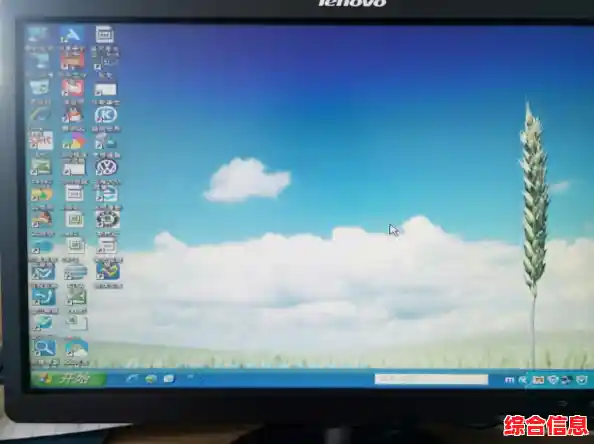
- 在你的空白桌面上,随便找一个没有文件和图标的空白处,点击鼠标右键。
- 这时会弹出一个菜单,你把鼠标光标移动到菜单最上面的“查看”选项上。
- 又会弹出一个子菜单,你仔细看一下,里面有一项叫做“显示桌面图标”,检查一下这一项前面有没有打上一个小勾。
- 如果前面没有勾,那就用鼠标左键点击一下“显示桌面图标”,点击之后,你应该能立刻看到所有消失的图标都重新出现了!
如果这一步就解决了问题,那恭喜你,就是这么简单,但如果图标还是没有回来,那我们继续往下看。
第二步:检查是不是“桌面”进程出了问题
Windows系统里,负责显示桌面图标的其实是一个叫做“Windows资源管理器”的程序,有时候这个程序会因为某些原因卡住了或者崩溃了,导致桌面显示不正常,我们可以通过重启这个程序来修复。
- 同时按住键盘上的
Ctrl + Alt + Delete 这三个键,这时屏幕会变暗,并出现一个蓝色菜单界面。
- 在这个蓝色菜单上,选择“任务管理器”,如果你的屏幕底部还能看到任务栏,你也可以直接在任务栏的空白处点击右键,然后选择“任务管理器”。
- 任务管理器窗口打开后,你可能看到的是简略信息,如果是这样,点击左下角的“详细信息”来展开完整视图。
- 在这个列表里,找到“Windows资源管理器”这一项,你可以按一下键盘上的“W”键,它能帮你快速定位到以W开头的进程。
- 用鼠标选中“Windows资源管理器”,然后点击右下角的“重新启动”按钮。
- 系统会花几秒钟时间关闭并重新启动这个进程,在这个过程中,你的屏幕可能会黑闪一下,任务栏也会暂时消失又出现,这是正常的,重启完成后,再看看桌面图标是不是回来了。
第三步:排查一些特殊的显示模式
我们可能不小心开启了系统的“平板模式”或者其他专注于全屏应用的模式,这些模式可能会简化桌面显示。
- 点击屏幕左下角的“开始”菜单,然后点击那个齿轮形状的“设置”图标。
- 在设置窗口中,选择“系统”。
- 在左侧的菜单栏中,找到并点击“平板模式”。
- 查看右侧的选项,确保“当我登录时”这个选项设置的是“使用桌面模式”,如果不是,就改选过来。
- 你也可以检查一下“隐藏任务栏上的应用图标”这个选项是不是被打开了,如果是,把它关掉,虽然这主要影响任务栏,但检查一下总没坏处。
第四步:创建新的用户配置文件(如果上述方法都无效)
如果试了以上所有方法,图标依然不见踪影,那问题可能出在你的用户配置文件上,这个文件记录了你个人的桌面设置,如果它损坏了,就会导致各种奇怪的问题,我们可以通过创建一个新的用户账户来测试和解决。
- 再次打开“设置” -> “账户” -> “家庭和其他用户”。
- 在“其他用户”下面,选择“将其他人添加到这台电脑”。
- 按照提示创建一个新的本地账户(不需要微软账户,可以选择“我没有这个人的登录信息”然后创建本地账户),并赋予它管理员权限。
- 创建完成后,点击屏幕左下角的“开始”菜单,点击你的账户头像,然后选择新创建的这个账户进行登录。
- 登录到新账户后,你会看到一个全新的桌面,如果这个新桌面的图标显示是正常的(比如有“此电脑”等),那就说明问题确实出在你原来的那个用户配置文件上。
- 这时,你可以选择一直使用这个新账户(你可以把旧账户桌面、文档等重要文件拷贝过来),或者尝试修复旧账户,修复旧账户比较复杂,对于大多数用户来说,迁移到新账户是更简单直接的选择。
最后的小贴士
- 定期备份重要数据:无论是否出现图标消失的问题,养成把重要文件保存在非系统盘(比如D盘、E盘)或者云盘的习惯总是好的,这样即使系统出现任何问题,你的核心资料都是安全的。
- 谨慎安装软件和优化工具:一些来路不明的软件或过于“强大”的系统优化工具可能会修改关键的系统设置,导致不可预知的问题。
希望这些详细的步骤能帮你顺利找回消失的桌面图标,从第一步开始尝试,绝大多数问题都能在前两步就得到解决,祝你成功!