
快捷键复制粘贴:高效办公的得力助手,轻松提升工作效率
你有没有计算过,在一天的工作里,你的手要在键盘和鼠标之间来回切换多少次?特别是那个最常用、最基础的动作:复制和粘贴,用鼠标的话,你得先移动光标选中一段文字,然后右键点击选择“复制”,再找到要粘贴的地方,再右键点击选择“粘贴”,这一套动作下来,看似很快,但累积起来,浪费的时间可不少,更重要的是,这个动作会打断你打字的流畅节奏,让你的思路也跟着停顿一下。
而快捷键,就是解决这个问题的金钥匙,它让你完全不用离开键盘,手指在几个键上轻轻一敲,任务就瞬间完成了,这不仅仅是快,更是一种工作流的优化,让你能更专注在内容本身,而不是被操作工具分心。
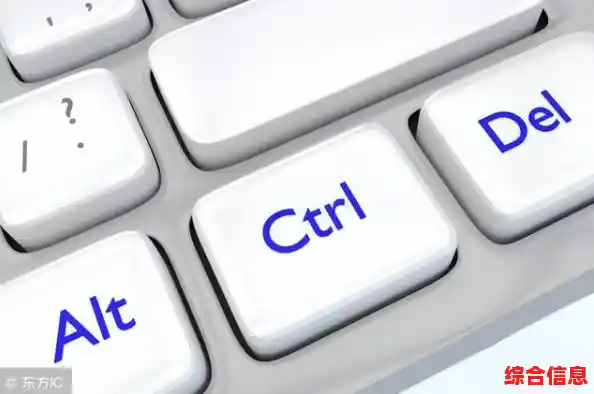
最核心的复制粘贴快捷键,几乎在所有电脑程序里都通用,就是Ctrl+C和Ctrl+V,C代表Copy(复制),V代表什么?你可以想象成把它“粘贴”进去的那个动作,在苹果电脑上,则是用Command键代替Ctrl键,也就是Command+C和Command+V,这两个组合键,是效率提升的基石,一定要牢牢记住并养成习惯。
但光会复制粘贴还不够,有时候我们需要的是“剪切”,比如你想把一段话从一个位置移动到另一个位置,而不是复制一份,这时候,Ctrl+X就派上用场了,X像一把小剪刀,把选中的内容“剪”下来,然后你再到目的地用Ctrl+V“贴”上去,这个操作避免了先复制再回头删除原内容的麻烦,一步到位。
还有一个隐藏的利器,很多人不知道,那就是“选择性粘贴”,你有没有遇到过这种情况?从网页上复制了一段带格式的文字,粘贴到Word或者邮件里时,把网页上那些花里胡哨的字体、颜色、链接也一起带过来了,还得手动清理,非常麻烦,这时候,选择性粘贴就能拯救你,在复制内容后,不要直接用Ctrl+V,而是尝试使用Ctrl+Alt+V(在某些程序里可能是其他快捷键,但通用性很高),会弹出一个对话框,让你选择粘贴的格式,通常选择“无格式文本”或“纯文本”,这样粘贴过来的就是干干净净的文字,没有任何多余的样式,直接和你文档的格式融为一体,省去了大量调整的时间。
除了这些基本操作,快捷键还能帮你玩出更多花样,Windows系统里的“剪贴板历史”功能(通过Windows键+V打开),普通的复制一次只能记住一个内容,再复制新的,旧的就被覆盖了,但打开剪贴板历史后,它会记住你最近复制过的多条文本或图片,当你需要重复使用之前复制过的某个内容时,就不用再回去找原文件重新复制了,直接按Win+V,从历史记录里选择就行,这对于需要频繁引用多个信息来源的工作来说,简直是神器。

再比如,当你需要复制整个文件或文件夹的路径时,在资源管理器里选中文件后,按住Shift键再右键点击,菜单里就会出现“复制为路径”的选项,这比手动输入一长串路径名要准确高效得多。
养成使用快捷键的习惯,一开始可能需要一点刻意练习,你可能会不自觉地又伸手去摸鼠标,但没关系,每当你要复制粘贴时,有意识地提醒自己:“用快捷键”,可能头一两天会有点别扭,但一旦肌肉记忆形成,你就会发现再也回不去了,你的手指会自然而然地找到正确的位置,操作行云流水。
这种效率的提升是实实在在的,一天下来,你可能会节省出十几二十分钟的零碎时间,更重要的是,它保持了你的工作心流,当你全神贯注地写报告、整理资料时,频繁的鼠标操作会像一个个小石子,不断绊住你的思路,而快捷键则像一条平坦的高速路,让你的思维可以畅通无阻地飞驰。
别再小看复制粘贴这两个简单的动作了,用好它们的快捷键,就像是给你的工作装备了一个隐形的加速器,它不需要你学习复杂的技能,只需要你改变一个微小的习惯,就能带来长期、持续的效率回报,从今天开始,尝试放下鼠标,用Ctrl+C和Ctrl+V来感受一下那种流畅和快捷吧,你会发现,高效办公,其实就藏在这些小小的细节里。