电脑开机时突然蓝屏,出现一堆白字,最下面有一串像“0x0000007B”这样的代码,确实会让人心里一慌,别着急,这个代码虽然常见,但通常有明确的解决方向,它基本上是在告诉你:“电脑在启动过程中,无法正确识别或访问你的硬盘了。” 下面我们就一步步来排查,你可以根据情况选择尝试。
第一步:首先考虑最近是否动过电脑(最简单直接的突破口)
这是最重要的一步,能帮你快速定位问题,请先回想一下:
- 是否刚刚安装了新硬件? 比如加了新的内存条、换了新硬盘?
- 是否动过电脑的BIOS/UEFI设置? 特别是和硬盘相关的选项。
- 是否刚刚重装了操作系统? 或者在更新系统时电脑意外断电了?
如果答案是“是”,那么解决方法可能很简单:
- 新硬件问题:尝试将新安装的硬件暂时拔掉,恢复原状,然后重启电脑看看,可能是硬件不兼容导致的。
- 重装系统或更新失败:这很可能是硬盘模式设置不对引起的,我们会在下一步详细说。
第二步:重启电脑,尝试进入安全模式(排除软件干扰)
问题不是出在硬件上,而是某个刚安装的软件或驱动程序(特别是硬盘控制器驱动)不兼容导致的。
- 在电脑启动时(在品牌Logo画面出现前后),连续按 F8 键(有些新电脑可能是 Shift + F8 或 ESC,具体可以搜一下你的电脑型号如何进入高级启动选项),这会打开一个高级启动选项菜单。
- 使用键盘方向键选择“安全模式”然后回车。
- 如果电脑能成功进入安全模式,说明Windows核心系统本身没大问题,很可能是驱动或软件冲突。
- 解决方法:在安全模式下,你可以尝试卸载最近安装的软件或更新,特别是如果你在蓝屏前刚装过一个什么硬件(如新显卡)的驱动,就去“设备管理器”里把它卸载掉,然后正常重启电脑。
第三步:检查BIOS/UEFI中的硬盘模式设置(解决0x0000007B的关键)
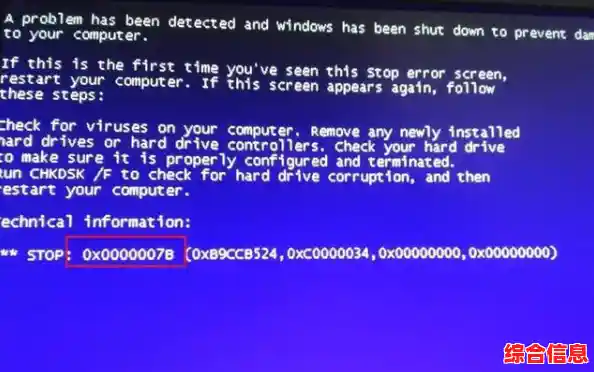
这是导致0x0000007B错误最常见的原因,尤其是在重装系统后,电脑主板管理硬盘的方式主要有两种:IDE兼容模式 和 AHCI模式,如果你的Windows系统是在一种模式下安装的,而BIOS设置被改成了另一种模式,就会在启动时蓝屏报7B错误。
- 重启电脑,在出现品牌Logo时,按特定的键进入BIOS/UEFI设置界面,这个键通常是 Del、F2、F12、ESC 等,具体会在开机画面有提示。
- 在BIOS设置里,找到与硬盘相关的选项,这个选项可能叫“SATA Mode”、“SATA Configuration”、“Storage Options”等,通常在“Advanced”(高级)或“Integrated Peripherals”(集成外设)菜单下。
- 你会看到当前的模式,可能是AHCI、IDE(有时也显示为Compatible)或RAID。
- 尝试更改模式:如果现在是AHCI,就改成IDE;如果现在是IDE,就改成AHCI,保存设置并退出BIOS(通常是按F10)。
- 重启电脑,看问题是否解决。
- 重要提示:如果更改模式后能进入系统,最好就保持这个设置,如果改完后反而进不去了,说明原来的模式才是对的,再改回去即可。
第四步:检查硬件连接(物理层面的排查)
电脑内部的线缆可能会因为震动、积灰等原因松动。
- 完全断电:务必拔掉电脑的电源线,如果是笔记本电脑,还需要取下电池(如果可拆卸)。
- 打开机箱:台式机相对简单,拧下螺丝即可,笔记本比较复杂,如果不懂不建议自行拆解。
- 检查硬盘线:找到硬盘,检查连接硬盘和主板的SATA数据线以及电源线是否插牢固,可以尝试将线缆拔下来,清理一下接口的灰尘,然后重新插紧。
- 替换法:如果你有备用的SATA数据线,可以换一根试试,数据线损坏也是常见原因之一。
第五步:使用Windows安装盘进行修复(系统文件损坏的救命稻草)
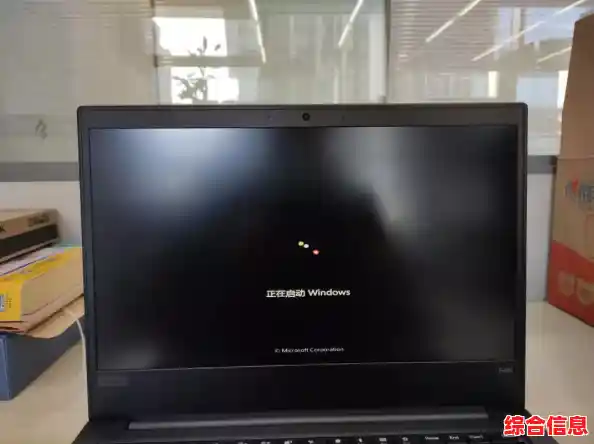
如果以上方法都不行,可能是Windows的启动文件(如MBR或BCD)损坏了。
- 你需要准备一个Windows安装U盘或光盘(和你电脑上装的系统版本一致,如Win10或Win11)。
- 将安装盘插入电脑,从安装盘启动(可能需要像进入BIOS一样,调整启动顺序,选择从U盘或光盘启动)。
- 在出现的Windows安装界面,不要点击“现在安装”,而是点击左下角的“修复计算机”。
- 选择“疑难解答” -> “高级选项”。
- 这里有几个工具可以尝试:
- 启动修复:这是最应该先试的,系统会自动检测并尝试修复启动问题。
- 命令提示符:如果启动修复无效,可以尝试手动修复,在命令提示符窗口中依次输入以下命令,每输完一条按回车:
bootrec /fixmbr (修复主引导记录)bootrec /fixboot (修复启动扇区)bootrec /rebuildbcd (重新构建启动配置数据)
- 完成后,输入
exit 退出,然后重启电脑。
第六步:最后的手段——硬盘本身可能出了问题
如果所有软件方法都无效,硬件连接也确认无误,那么很可能是硬盘本身出现了物理坏道或其他故障。
- 可以尝试用一些硬盘检测工具(比如CrystalDiskInfo)从其他能启动的电脑上检查你的硬盘健康状态,如果显示“警告”或“故障”,那基本可以确定是硬盘坏了。
- 在这种情况下,最好的办法是尽快更换一个新硬盘,并重新安装系统,如果旧硬盘还能勉强读取,可以尝试将其作为从盘挂载,抢救出重要数据。
总结一下排查顺序:
先想原因 -> 试安全模式 -> 改BIOS硬盘模式 -> 查硬件连接 -> 用安装盘修复 -> 最后怀疑硬盘硬件故障。
整个过程不需要你具备高深的电脑知识,更多的是耐心和细心,一步步来,大部分0x0000007B的错误都是可以解决的,如果自己实在搞不定,身边又没有懂电脑的朋友,寻求专业人士的帮助也是明智的选择。