
你是不是有时候会觉得,手机里有些应用不想让别人轻易看到?比如记录私密心情的日记APP、某个特殊的社交软件,或者一些包含重要个人信息的应用,直接放在桌面上,万一手机借给别人用一下,或者有朋友拿你手机看照片时不小心划到,就有点尴尬了,OPPO手机本身就提供了几种非常实用又简单的方法,能帮你把这些应用“藏”起来,既安全又方便。
最直接、最常用的一招就是使用OPPO自带的“应用隐藏”功能,这个功能就像是给你的应用上了一道隐形锁,不知道方法的人根本找不到入口。
怎么操作呢?很简单,伸出你的手指在手机桌面的空白处长按一下,这时候屏幕底部会弹出一些选项,你找到“应用隐藏”这个图标点进去,或者,你也可以通过“设置” -> “权限与隐私” -> “应用隐藏”这个路径找到它。
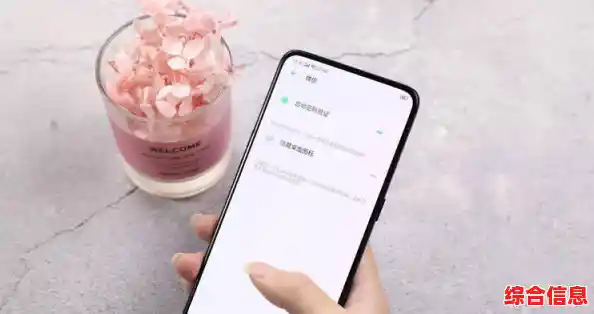
进去之后,你会看到一个手机上所有应用的列表,每个应用后面都有一个开关,你想隐藏哪个应用,就把那个开关打开,你把“日记APP”的开关打开了,然后系统会让你设置一个访问密码,还可以设置一个用于解锁的隐私指纹(如果你录入了多个指纹的话,可以指定一个不常用的手指指纹,这样更隐蔽),设置好后,这个应用就会瞬间从你的桌面上消失。
那你自己想用的时候怎么打开呢?方法很巧妙,不是在桌面上找,而是要通过特定的“暗号”,这个暗号就是在拨号盘里输入你之前设置好的访问密码,比如你设的密码是“1234”,那你就在拨号界面输入“#1234#”,就像打电话一样,输入完,那个被隐藏起来的应用界面就会立刻弹出来,你就可以直接点击打开了,用完退出后,它又会再次隐藏起来,这种方法的好处是,隐藏得非常彻底,对于不知道这个窍门的人来说,他们翻遍整个手机也找不到这个应用。
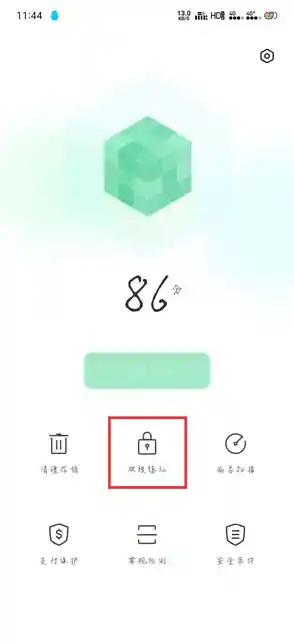
第二个技巧,适合隐藏少量应用,就是利用“应用锁”加上“桌面图标隐藏”,这个方法不是让应用完全消失,而是给它加把锁,同时让它不那么显眼。
你先给想要保护的应用加上应用锁,在“设置”里找到“权限与隐私”,里面有个“应用锁”,点进去选择需要锁定的应用,设置一个密码或使用指纹,这样,每次打开这个应用都需要验证。

光加锁还不够,你还可以让它从桌面的主要位置“退居二线”,同样是长按桌面空白处进入编辑模式,然后滑到最右边,通常会有一个“隐藏桌面图标”的选项,把你不想在主桌面显示的应用图标拖进去,这样,这个应用的图标就不会在主桌面上出现了,但它仍然存在于整个手机的应用列表里(就是上滑桌面或点击抽屉式应用列表能看到的所有应用汇总页)。
你想用的时候,需要先去应用列表里找到它,点击时还会触发应用锁需要你解锁,虽然不如第一种方法隐藏得那么深,但也能有效减少应用在主桌面的曝光度,避免了无意中被看到的尴尬,双重保险,安全性也很好。
第三个技巧,比较灵活,适合整理和伪装一些应用,就是使用“文件夹”和“重命名”,你可以创建一个看起来平平无奇的文件夹,比如命名为“系统工具”或“废稿”,然后把那些私密的应用都丢进这个文件夹里,并且把这个文件夹放到桌面不显眼的位置,比如某个屏幕的角落或者放到第二、三屏,更进一步,你还可以把文件夹里的应用图标顺序打乱,混在一堆正经的系统工具或不太常用的应用中间,鱼目混珠,别人即使点开这个文件夹,粗略一看也很难注意到那个特别的应用。
还有一个很多人没想到但很实用的方法,就是利用“手机分身”或“隐私系统”,这个功能更强大,它相当于在你的手机里创建了一个完全独立的私密空间,你可以通过特定密码或指纹进入另一个全新的系统界面,这个界面和你的主系统是完全分开的,你可以在里面安装独立的私密应用,存放私密的照片、文件等,当你退出这个模式后,手机就恢复成平常的样子,没有任何痕迹,这个功能在“设置”的“权限与隐私”或直接搜索“手机分身”就能找到并设置,它相当于给你提供了两部手机在一部手机里的体验,非常适合对隐私要求非常高的用户。
根据你的需要,可以选择不同的方法:想要彻底隐藏,就用自带的应用隐藏功能加拨号盘密码;想加锁并减少桌面存在感,就用应用锁加隐藏图标;想简单整理伪装,就用文件夹大法;如果私密内容非常多且重要,那么直接开启手机分身功能是最佳选择,这些方法都能让你的OPPO手机用起来更安心,更好地保护你的小秘密。